Search this blog


Home About Contact
สนับสนุนโดย อ.บุญญลักษม์ ผู้จัดทำ อนุชิต112 สิชล113 พงษ์พัฒน์122 เขตโสภณ138 ศุภสิน141 อังกฤษ167 พิชิต189
วันอังคารที่ 2 กุมภาพันธ์ พ.ศ. 2553

Windows 7: รวมทิปฮิปๆ ที่ผู้ใช้ "วินโดวส์เซเว่น" ทุกคนไม่ควรพลาด!!!  

เปิดหน้าต่างโปรแกรมซ้ำแบบเร่งด่วน เคยไหมครับ ที่บางครั้งเราต้องการเปิดโปรแกรมเดียวกันขึ้นใหม่อีกครั้ง (แบบว่า เปิดโปรแกรมเดิมอีกหนึ่งหน้าต่างขึ้นมาใหม่) แทนที่คุณผู้อ่านจะต้องคลิกปุ่ม Start แล้วเลื่อนไปยังโปรแกรมที่ต้องกาเรปิด หรือดับเบิ้ลคลิ้กไอคอนโปรแกรมเดิม ซึ่งวางไว้บนเดสก์ทอป นายเกาเหลามีวิธีทีเร็วกว่า นั่นก็คือ กดปุ่ม Shift ค้างไว้ แล้วคลิก (หรือกดปุ่มกลางที่เป็นลูกกลิ้ง เพียงปุ่มเดียว ไม่ต้องกด Shift) บนไอคอนโปรแกรมนั้นบนทาสก์บาร์ (taskbar) โปรแกรมดังกล่าวจะถูกเรียกเปิดขึ้นมาใหม่เป็นหน้าต่างที่สองทันที


เพิ่มรายการเข้าถึง"วิดีโอ"แบบทันใจ ฮิม...อะไรๆ ก็เร่งด่วนไปหมดนะครับ สำหรับคุณผู้อ่านที่ใช้ Windows 7 แล้วต้องการเปิดโฟลเดอร์ Videos แบบทันใจ นายเกาหลามีทางลัดมาฝากครับ เพียงแค่คลิกขวาบนปุ่ม Start เลือกคำสั่ง Properties แล้วคลิกแท็บ Start Menu คลิกปุ่ม Customize... เลื่อนสกอลบ๊อกซ์ไปยังรายการ Videos แล้วเลือก Display as a link คลิกปุ่ม OK/Apply/OK คราวนี้เวลาคุณคลิกปุ่ม Start ก็จะสังเกตเห็นรายการ Videos ขึ้นมาด้วย ซึ่งหากคุณมีโฟลเดอร์รายการทีวีที่บันทึกไว้ในเครื่อง ด้วยวิธีนี้จะเข้าถึงได้อย่างรวดเร็วทันใจวัยโจ๋จริงๆ


วิธีนี้อาจช่วยให้โหลด IE8 เร็วขึ้น ยังคงเป็นทิปทีว่า ด้วยการเร่งความเร็วในการเข้าถึง และใช้งานโปรแกรมอีกเช่นเคย แต่คราวนี้เป็นทิปที่ช่วยให้โหลด IE8 ได้เร็วขึ้น โดยเฉพาะผู้ใช้ที่ชอบติดตั้ง Add-On ส่วนเสริมการทำงานของโปรแกรมต่างๆ เข้าไปเยอะแยะมากมาย ซึ่งแต่ละตัวก็จะใช้เวลาโหลดแตกต่างกันไป โดยผู้ใช้ IE8 สามารถตรวจสอบได้ว่า Add-On แต่ละตัวใช้เวลาในการโหลดเท่าไร? เพื่อว่า หากพบตัวการทีใช้เวลาโหลดนาน แถมคุณยังไม่ค่อยได้ใช้มันอีกด้วย (แย่กว่านั้นคือเลิกใช้ไปแล้ว แต่ยังเก็บไว้อยู่) ก็จะได้ยกเลิก (disable) การทำงาน จะได้ไม่เสียเวลาโหลดในตอนเปิดโปรแกรม IE8 สำหรับขั้นตอนการตรวจสอบ ให้คลิกเมนู Tools เลือกคำสั่ง Manage Add-Ons จากนั้นในกรอบทางขวามือที่แสดงรายชื่อ Add-Ons ต่างๆ เลื่อนไปจนพบคอลัมน์ Load time คลิกคอลัมน์นี้ เพียงแค่นี้ คุณก็จะทราบได้ทันทีว่า Add-Ons ตัวไหน ใช้เวลาในการโหลดนานทีสุดไปจนถึงน้อยที่สุดตามลำดับ ง่ายดีไหมครับ


สลับจอโน้ตบุ๊กกับเครื่องฉายโพรเจ็กเตอร์ ทิปนี้สำหรับผู้ ใช้ Windows 7 ที่ต้องนำเสนองานผ่านเครื่องฉายโพรเจ็กเตอร์ ซึ่งเวลาเลือกให้แสดงผล 2 จอ (ทั้งโน้ตบุ๊ก และโพรเจ็กเตอร์) บางคนก็เลือกใช้วิธีคลิกขวาบนเดสก์ทอปแล้วเลือก Screen Resolution เพื่อเข้าไปคลิกปุ่ม detect แล้วเลือกรูปแบบการทำงานกับโพรเจ็กตเตอร์ตามที่ต้องการ นายเกาเหลาแนะนำให้ลองใช้ปุ่ม Windows + P ดูนะครับ รับรองประทับใจ เพราะมันจะป๊อปอัพไอคอนของการทำงานระหว่างโน้ตบุ๊กกับโพรเจ็กเตอร์ให้เลือก ได้ทันที ง่ายและสะดวกมากขอบอก


วิว"โค้ด"ของเว็บเพจด้วย Notepad ทิปสุดท้ายสำหรับตอนนี้ ขอเอาใจผู้ใช้ทีเป็นนักพัฒนาเว็บไซต์มือใหม่ หรือเว็บดีไซน์เนอร์ที่ต้องการดูซอร์สโค้ดของเว็บเพจต่างๆ เพื่อศึกษาเป็นแนวทาง ซึ่งหลายคนสงสัยว่า ทำไมเวลาคลิกดูซอร์สโค้ดใน IE8 (View -> Source) มันถึงแสดงโค้ดในหน้าต่างโปรแกรมเฉพาะแทนที่จะเป็น Notepad ถ้าหากต้องการเปลี่ยนให้เปิดด้วย Notepad เหมือน IE7 จะทำอย่างไร? คำตอบก็ง่ายนิดเดียวครับ ขั้นแรกให้กดปุ่ม F12 เพื่อเปิด Develper Tools จากนั้นคลิกเมนู Files เลือกคำสั่ง Customize Internet Explorer View Source แล้วเลือก Notepad เสร็จแล้วปิดโปรแกรม คราวนี้ เวลาคุณคลิกเมนู View->Source โค้ดของหน้าเว็บก็จะถูกเปิดขึ้นด้วย Notepad แล้วล่ะครับ


By... English 167

วันจันทร์ที่ 1 กุมภาพันธ์ พ.ศ. 2553

แก้ปัญหาอินเตอร์เน็ตเน็ตหลุดบ่อย  

ตรวจสอบสายโทรศัพท์ว่า ใช้งานได้ปกติหรือไม่ตรวจสอบว่ามีเสียงซ่าหรือเสียงรบกวนในสายหรือไม่ขณะใช้สายโทรศัพท์ (แจ้งเหตุเสียได้ที่ 1177 - 02 ตามด้วยเบอร์โทรบ้าน 7 หลัก )
ทำการเปิดบริการสายเรียกซ้อนหรือไม่ ควรยกเลิกชั่วคราวขณะเชื่อมต่อ Internetทำการยกเลิกชั่วคราวก่อนครับโดยกดที่โทรศัพท์ "#43#"(หลังเชื่อมต่ออินเตอร์เน็ต กด "*43#" เพื่อใช้บริการ สายเรียกซ้อนครับ )
อาจจะเกิดจาก เชื่อมต่อกับหมายเลขที่ไม่ Support กับ Modem ผู้ใช้เองให้เปลี่ยนหมายเลขที่ใช้เชื่อมต่อเช่น ISP อาจจะให้มา 2 หมายเลขเป็นแบบ 56K-Flex กับ 56K V.90/X2 ถ้าเชื่อมต่อกับแบบ 56K V.90/X2 แล้วมีปัญหา สายหลุด ก็ให้ลองเปลี่ยนเบอร์ เชื่อมต่อเป็นแบบ 56K-Flex ดูครับ ถ้าใช้ได้แล้วไม่หลุด ก็ควรใช้เป็น หมายเลขใหม่ ( สำหรับบางท่าน ที่ใช้ Modem V90 แล้วเชื่อมต่อกับเบอร์ ที่เป็น V90 แล้วหลุดแต่ กับ 56K-Flex หรือ กับ 33.6K แล้วไม่หลุด ให้สอบถามปัญหาได้จาก ISP ที่ให้บริการครับ )
ตรวจสอบ properties ของ modem เบื้องต้นก่อนดังนี้ครับเลือก Start -> Setting ->Control Panel -> Modems -> คลิกปุ่ม Properties ... ในแถบ Generral ให้เลือกค่า Maximum speed ที่ใกล้เคียงกับ modem ที่ใช้งานครับ ( modem56K ควรตั้งค่าไว้ไม่เกิน57600, modem33.6K ควรตั้งค่าไว้ไม่เกิน 38400 , modem14.4Kควรตั้งค่าไว้ไม่เกิน19200 ) -> Connection ... ในหน้านี้ต้องไม่มีเครื่องหมายถูกในหัวข้อ Wait for Dial tone before dialing ถ้ามีให้ยกเลิกออกครับ -> Advanced... ตรวจสอบค่าในหัวข้อ Extra settings ว่ามีคำสั่งใดๆ พิมพ์ไว้หรือไม่ ถ้ามีให้ลบออก ใส่ค่าใหม่ดังนี้ครับ
ats10=200
s10=254 s25=50 ให้ใส่ค่าที่ 1 ก่อนแล้วก็คลิกOk -> คลิก Ok -> คลิก Close และให้ Restart เครื่องก่อนและ Connect ใหม่ ถ้ายังหลุดอีก ให้ลบออก ใส่ค่าที่ 2 แทน แต่ถ้าใช้ค่าได้ได้ก็ให้ใช้ค่านั้นไม่ต้องเปลี่ยนครับ ถ้าใช้ไม่ได้เลยก็ให้ลบออกครับคลิก...ค่า Extra setting อื่นๆที่ช่วยแก้ไขเรื่องหลุดบ่อยได้
หากตรวจสอบและแก้ไขตามข้อ 1 ถึง 3 แล้วยังมีปัญหาเรื่องหลุดบ่อยควรติดตั้ง driver modem ใหม่โดยก่อนติดตั้ง Driver ใหม่ควร Remove Driver เดิมออกก่อนหลังจากนั้นติดตั้ง Driver ใหม่แล้วทำตาม ข้อ 4 อีกครั้งจากนั้นทำการเชื่อมต่ออินเตอร์เน็ต
ปัญหาอาจเกิดจาก modemmodem ที่ใช้งาน ทดลองนำไปติดตั้งที่เครื่องอื่น แล้วทำการเชื่อมต่ออินเตอร์เน็ต ดูว่ามีปัญหาหลุดบ่อยเหมือนกัน หรือไม่ครับ ถ้าใช่ควรติดต่อกับร้านจำหน่าย กรณีถ้ายังอยู่ในช่วงรับประกัน
มีปัญหาที่ Dial-Up Adapter ใน network ซึ่งอยู่ใน Control Panel มีปัญหา หรือไม่สมบูรณ์ให้ Remove Dial-Up Adpater ใน Network ซึ่งอยู่ใน Control Panel ออกและ Add เข้าใหม่ครับWindows 98 คลิกดูวิธีที่นี่ WindowsMEคลิกดูวิธีที่นี่
ปัญหาอาจเกิดจากสายโทรศัพท์(ตรวจสอบด้วย Modem) ให้ติดตั้ง Modem อื่นๆ ( อาจจะขอยืมจากเพื่อน ) ทำการเชื่อมต่ออินเตอร์เน็ต มีปัญหาการหลุดบ่อย หรือไม่ถ้า ถ้าไม่ใชเกิดจากสายโทรศัพท์อาจจะเกิดจาก Modem เองแต่ถ้ายังหลุดอยู่เหมือนเดิมให้ลองเปลี่ยน ISP ครับลองเปลี่ยนยี่ห้อ net ที่ใช้อยู่ว่ายังหลุดบ่อยหรือไม่ถ้าไม่ก็ไม่ควรที่จะใช้ ISP ที่มีปัญหาอยู่ครับ
อาจจะเกิดจากการตั้งค่าบางอย่างในโปรแกรมที่ใช้ที่เครื่อง ทำให้หลุดบ่อยได้
อาจจะเกิดจากInternet Explorer คลิกที่ Disconnect if idle for ทำให้การเชื่อมต่อ Internet หลุดได้ครับ ดูวิธีตรวจสอบและแก้ไขคลิกที่นี่
อาจจะเกิดจาก Internet Explorer คลิกที่ Always dial my default connection ทำให้การเชื่อมต่อ Internet หลุดได้ครับ วิธีตรวจสอบและแก้ไขคลิกที่นี่
อาจจะเกิดจาก Outlook Express คลิกถูกที่ Hang Up after sending and receiving และที่ Always connect to this account using: แนะนำวิธีแก้ไขและตรวจคลิกที่นี่
แก้ไขทุกขั้นตอนยังคงมีปัญหาสายหลุดบ่อย ติดต่อ ISP ผู้ให้บริการครับโดย แจ้งว่าได้ทำขั้นตอนต่างๆ เหล่านี้เรียบร้อย ทุกขั้นตอนแล้ว อย่างไรบ้าง ครับ


Only1wOrd 112

แก้ปัญหาอินเตอร์เน็ตเน็ตหลุดบ่อย  

ตรวจสอบสายโทรศัพท์ว่า ใช้งานได้ปกติหรือไม่ตรวจสอบว่ามีเสียงซ่าหรือเสียงรบกวนในสายหรือไม่ขณะใช้สายโทรศัพท์ (แจ้งเหตุเสียได้ที่ 1177 - 02 ตามด้วยเบอร์โทรบ้าน 7 หลัก )
ทำการเปิดบริการสายเรียกซ้อนหรือไม่ ควรยกเลิกชั่วคราวขณะเชื่อมต่อ Internetทำการยกเลิกชั่วคราวก่อนครับโดยกดที่โทรศัพท์ "#43#"(หลังเชื่อมต่ออินเตอร์เน็ต กด "*43#" เพื่อใช้บริการ สายเรียกซ้อนครับ )
อาจจะเกิดจาก เชื่อมต่อกับหมายเลขที่ไม่ Support กับ Modem ผู้ใช้เองให้เปลี่ยนหมายเลขที่ใช้เชื่อมต่อเช่น ISP อาจจะให้มา 2 หมายเลขเป็นแบบ 56K-Flex กับ 56K V.90/X2 ถ้าเชื่อมต่อกับแบบ 56K V.90/X2 แล้วมีปัญหา สายหลุด ก็ให้ลองเปลี่ยนเบอร์ เชื่อมต่อเป็นแบบ 56K-Flex ดูครับ ถ้าใช้ได้แล้วไม่หลุด ก็ควรใช้เป็น หมายเลขใหม่ ( สำหรับบางท่าน ที่ใช้ Modem V90 แล้วเชื่อมต่อกับเบอร์ ที่เป็น V90 แล้วหลุดแต่ กับ 56K-Flex หรือ กับ 33.6K แล้วไม่หลุด ให้สอบถามปัญหาได้จาก ISP ที่ให้บริการครับ )
ตรวจสอบ properties ของ modem เบื้องต้นก่อนดังนี้ครับเลือก Start -> Setting ->Control Panel -> Modems -> คลิกปุ่ม Properties ... ในแถบ Generral ให้เลือกค่า Maximum speed ที่ใกล้เคียงกับ modem ที่ใช้งานครับ ( modem56K ควรตั้งค่าไว้ไม่เกิน57600, modem33.6K ควรตั้งค่าไว้ไม่เกิน 38400 , modem14.4Kควรตั้งค่าไว้ไม่เกิน19200 ) -> Connection ... ในหน้านี้ต้องไม่มีเครื่องหมายถูกในหัวข้อ Wait for Dial tone before dialing ถ้ามีให้ยกเลิกออกครับ -> Advanced... ตรวจสอบค่าในหัวข้อ Extra settings ว่ามีคำสั่งใดๆ พิมพ์ไว้หรือไม่ ถ้ามีให้ลบออก ใส่ค่าใหม่ดังนี้ครับ
ats10=200
s10=254 s25=50 ให้ใส่ค่าที่ 1 ก่อนแล้วก็คลิกOk -> คลิก Ok -> คลิก Close และให้ Restart เครื่องก่อนและ Connect ใหม่ ถ้ายังหลุดอีก ให้ลบออก ใส่ค่าที่ 2 แทน แต่ถ้าใช้ค่าได้ได้ก็ให้ใช้ค่านั้นไม่ต้องเปลี่ยนครับ ถ้าใช้ไม่ได้เลยก็ให้ลบออกครับคลิก...ค่า Extra setting อื่นๆที่ช่วยแก้ไขเรื่องหลุดบ่อยได้
หากตรวจสอบและแก้ไขตามข้อ 1 ถึง 3 แล้วยังมีปัญหาเรื่องหลุดบ่อยควรติดตั้ง driver modem ใหม่โดยก่อนติดตั้ง Driver ใหม่ควร Remove Driver เดิมออกก่อนหลังจากนั้นติดตั้ง Driver ใหม่แล้วทำตาม ข้อ 4 อีกครั้งจากนั้นทำการเชื่อมต่ออินเตอร์เน็ต
ปัญหาอาจเกิดจาก modemmodem ที่ใช้งาน ทดลองนำไปติดตั้งที่เครื่องอื่น แล้วทำการเชื่อมต่ออินเตอร์เน็ต ดูว่ามีปัญหาหลุดบ่อยเหมือนกัน หรือไม่ครับ ถ้าใช่ควรติดต่อกับร้านจำหน่าย กรณีถ้ายังอยู่ในช่วงรับประกัน
มีปัญหาที่ Dial-Up Adapter ใน network ซึ่งอยู่ใน Control Panel มีปัญหา หรือไม่สมบูรณ์ให้ Remove Dial-Up Adpater ใน Network ซึ่งอยู่ใน Control Panel ออกและ Add เข้าใหม่ครับWindows 98 คลิกดูวิธีที่นี่ WindowsMEคลิกดูวิธีที่นี่
ปัญหาอาจเกิดจากสายโทรศัพท์(ตรวจสอบด้วย Modem) ให้ติดตั้ง Modem อื่นๆ ( อาจจะขอยืมจากเพื่อน ) ทำการเชื่อมต่ออินเตอร์เน็ต มีปัญหาการหลุดบ่อย หรือไม่ถ้า ถ้าไม่ใชเกิดจากสายโทรศัพท์อาจจะเกิดจาก Modem เองแต่ถ้ายังหลุดอยู่เหมือนเดิมให้ลองเปลี่ยน ISP ครับลองเปลี่ยนยี่ห้อ net ที่ใช้อยู่ว่ายังหลุดบ่อยหรือไม่ถ้าไม่ก็ไม่ควรที่จะใช้ ISP ที่มีปัญหาอยู่ครับ
อาจจะเกิดจากการตั้งค่าบางอย่างในโปรแกรมที่ใช้ที่เครื่อง ทำให้หลุดบ่อยได้
อาจจะเกิดจากInternet Explorer คลิกที่ Disconnect if idle for ทำให้การเชื่อมต่อ Internet หลุดได้ครับ ดูวิธีตรวจสอบและแก้ไขคลิกที่นี่
อาจจะเกิดจาก Internet Explorer คลิกที่ Always dial my default connection ทำให้การเชื่อมต่อ Internet หลุดได้ครับ วิธีตรวจสอบและแก้ไขคลิกที่นี่
อาจจะเกิดจาก Outlook Express คลิกถูกที่ Hang Up after sending and receiving และที่ Always connect to this account using: แนะนำวิธีแก้ไขและตรวจคลิกที่นี่
แก้ไขทุกขั้นตอนยังคงมีปัญหาสายหลุดบ่อย ติดต่อ ISP ผู้ให้บริการครับโดย แจ้งว่าได้ทำขั้นตอนต่างๆ เหล่านี้เรียบร้อย ทุกขั้นตอนแล้ว อย่างไรบ้าง ครับ

Only1wOrd 112

วิธีการแก้ปัญหา เวลาเข้า msn, windows live ไม่ได้ โดยแก้ตาม Code ต่าง ๆ มาดูได้ครับผม  

สาเหตุที่เกิด โดยดูจาก ErrorcodeErrorCode : 800b001- สาเหตุ: เกิดจาก MSN หาไฟล์พวก .dll บางตัวไม่เจอ ทำให้ไม่สามารถ sign in ได้- วิธีแก้: แก้ตามวิธีแก้ที่ 3 คับ
ErrorCode : 80048820- สาเหตุ: เกิดจากวันที่ของเครื่องไม่ถูกต้อง- วิธีแก้: แก้ตามวิธีแก้ที่ 3 คับ หรือตั้งวันที่ใหม่ครับ

ErrorCode : 80072ee7- สาเหตุ: เกิดจากปัญหาของ Firewall หรือการติดต่อออกอินเตอร์เน็ต มีปัญหา- วิธีแก้: แก้ตามวิธีแก้ที่ 1 และ 2 คับ

ErrorCode : 80072eff , 80070193 , 800701f7- สาเหตุ: เป็นปัญหาจาก .NET Messenger Service มีปัญหา ซึ่งอาจจะเกิดจากตัว .Net server- วิธีแก้: แก้ตามวิธีแก้ที่ 1 , 2 และ 4 คับ
ErrorCode : 80072efd- สาเหตุ: ปัญหานี้เกิดจาก ในส่วนของ windows update- วิธีแก้: แก้ตามวิธีแก้ที่ 1 , 2 , 3 และ 5 คับ

ErrorCode : 80072f0d- สาเหตุ: เกิดจากที่ส่วนที่เกี่ยวข้องกับ security ของ MSN ไม่ทำงาน- วิธีแก้: แก้ตามวิธีแก้ที่ 1 , 2 , 3 และ 6 คับ ถ้ายังไม่หายให้เพิ่มข้อ 10 ด้วยคับ
ErrorCode : 80070190- สาเหตุ: เกิดจากปัญหาการเชื่อมต่ออินเตอร์เน็ต- วิธีแก้: แก้ตามวิธีแก้ที่ 1 , 2 , 4 และ 3 คับ

ErrorCode : 80070301- สาเหตุ: เกิดจากปัญหา ของ .NET Messenger Service- วิธีแก้: แก้ตามวิธีแก้ที่ 1 , 2 , 4 , 7 และ 8 คับ

ErrorCode : 81000303 หรือ " Microsoft .NET Passport has made your account temporarily unavailable to help prevent other users from guessing or obtainingyour password."- สาเหตุ: เกิดจากปัญหา ของ .NET Messenger Service หรือ รหัสผ่านผิด- วิธีแก้: แก้ตามวิธีแก้ที่ 1 , 2 , 3 ,4 และ 7 คับ

ErrorCode : 81000306- สาเหตุ: เกิดจากปัญหา ของ .NET Messenger Service หรือ การเชื่อมต่ออินเตอร์เน็ต- วิธีแก้: แก้ตามวิธีแก้ที่ 1 , 2 , 4 และ 8 คับ
***************************************************************
วิธีแก้1. ตรวจเช็ค Internet ว่า Connect อยู่หรือป่าว...

2. ปิด Firewall ทั้งของ Windows , Router และโปรแกรม Antivirus ต่างๆ

3. Register DLL files และตั้งวันที่ใหม่ โดยใช้ไฟล์นี้คับhttp://rcweb.net/forums/attachment.p... 1131572132

4. เช็ค .Net Messenger Service server อาจมีปัญหา ลองคลิ๊กที่นี่เพื่อตรวจสอบhttp://messenger.msn.com/Status.aspx
ว่า Server รันอยู่หรือป่าว

5. Internet Explorer ต้องสนับสนุน การเข้ารหัสแบบ 128 bit ให้ตรวจสอบ โดยดูได้ด้วยการคลิกเมนู Help->About ใน IEถ้าไม่ใช่แนะนำให้ลง IE6 ใหม่อีกรอบคับ

6. เปิด Internet Explorer ไปที่เมนู Options -> Internet Options.. -> Advancd แล้วดูที่หัวข้อ use SSL 2.0 และ use SSL 3.0 ให้ติ๊กถูกทั้ง 2 อัน

7. ให้ตรวจสอบ user name และ password ให้แน่ใจด้วยการกรอกใหม่อีกครั้งระวังตัวพิมพ์เล็กและใหญ่ด้วยนะคับ

8. ไปที่ Start -> Run พิมพ์ %appdata%\microsoft กด Enter และลบโฟล์เดอร์ชื่อ MSN Messenger (Emo และ DP ที่เพิ่มเข้าไปจะหายไปหมด)

9. อาจถูกบล็อคการใช้งานจากผู้ดูแลระบบ ลองติดต่อ admin คับ

10. ไปที่ Start -> Run พิมพ์ regsvr32 initpki.dll กด Enter แล้วรอครับอาจจะนานหน่อยเป็น 10 นาที...

ErrorCode : 81000362สาเหตุ: เกิดจากที่ตัว IE เปิด Work OffLine ไว้ครับวิธีแก้:- ตรวจเช็คการตั้งค่าใน IE และ MSN- เช็คว่า IE OffLine ไว้หรือป่าว- เรียก Internet Explorer ขึ้นมาครับ- กดที่เมนู File แล้วดูที่ Work Offline ว่ามีติ๊กไว้หรือป่าวถ้ามีให้เอาออก- ตรวจเช็คการตั้งค่า Proxy ใน IE- เรียก Internet Explorer ขึ้นมาครับ- กดที่เมนู Tools --> Internet Options- คลิ๊กที่แท็บ Connections กดปุ่ม LAN Settings ครับ- เอาตัวติ๊กทั้งหมดออกครับ- กด OK 2 ที

ErrorCode : 80048820สาเหตุ: เกิดจากวันที่ของเครื่องไม่ถูกต้องวิธีแก้:- โหลดโปรแกรมนี้ไปแล้วกดเปิดครับhttp://www.thaimess.com/downloads/msnallreg.bat

ErrorCode : 80072ee7 , 80048848สาเหตุ: เกิดจากปัญหาของ Firewall หรือการติดต่อออกอินเตอร์เน็ต มีปัญหาวิธีแก้:- ตรวจเช็ค Internet ว่า Connect อยู่หรือป่าว...- ปิด Firewall ทั้งของ Windows , Router และโปรแกรม Antivirus ต่างๆ

ErrorCode : 80072eff , 80070193 , 800701f7สาเหตุ: เป็นปัญหาจาก .NET Messenger Service มีปัญหา ซึ่งอาจจะเกิดจากตัว .Net serverวิธีแก้:- ตรวจเช็ค Internet ว่า Connect อยู่หรือป่าว...- ปิด Firewall ทั้งของ Windows , Router และโปรแกรม Antivirus ต่างๆ- เช็ค .Net Messenger Service server อาจมีปัญหา ลองคลิ๊กที่นี่เพื่อตรวจสอบhttp://messenger.msn.com/Status.aspxว่า Server รันอยู่หรือป่าว

ErrorCode : 80072efdสาเหตุ: ปัญหานี้เกิดจาก ในส่วนของ windows updateวิธีแก้:- ตรวจเช็ค Internet ว่า Connect อยู่หรือป่าว...- ปิด Firewall ทั้งของ Windows , Router และโปรแกรม Antivirus ต่างๆ- Register DLL files และตั้งวันที่ใหม่ โดยใช้ไฟล์นี้ครับhttp://www.thaimess.com/downloads/msnallreg.bat- Internet Explorer ต้องสนับสนุน การเข้ารหัสแบบ 128 bit ให้ตรวจสอบ โดยดูได้ด้วยการคลิกเมนู Help > About ใน IE (ถ้าไม่ใช่แนะนำให้ลง IE6 ใหม่อีกรอบครับ)

ErrorCode : 80072f0dสาเหตุ: เกิดจากที่ส่วนที่เกี่ยวข้องกับ security ของ MSN ไม่ทำงานวิธีแก้:- ตรวจเช็ค Internet ว่า Connect อยู่หรือป่าว...- ปิด Firewall ทั้งของ Windows , Router และโปรแกรม Antivirus ต่างๆ- Register DLL files และตั้งวันที่ใหม่ โดยใช้ไฟล์นี้ครับhttp://www.thaimess.com/downloads/msnallreg.bat- เปิด Internet Explorer ไปที่เมนู Options -> Internet Options.. -> Advancd แล้วดูที่หัวข้อ use SSL 2.0 และ use SSL 3.0 ให้ติ๊กถูกทั้ง 2 อัน
( ถ้าทำข้างบนยังไม่ได้ให้ทำด้านล่างต่อ )- ไปที่ Start -> Run พิมพ์ regsvr32 initpki.dll กด Enter แล้วรอครับอาจจะนานหน่อยเป็น 10 นาที...

ErrorCode : 80070190 , 80072745สาเหตุ: เกิดจากปัญหาการเชื่อมต่ออินเตอร์เน็ตวิธีแก้:- ตรวจเช็ค Internet ว่า Connect อยู่หรือป่าว...- ปิด Firewall ทั้งของ Windows , Router และโปรแกรม Antivirus ต่างๆ- Register DLL files และตั้งวันที่ใหม่ โดยใช้ไฟล์นี้ครับhttp://www.thaimess.com/downloads/msnallreg.bat- เช็ค .Net Messenger Service server อาจมีปัญหา ลองคลิ๊กที่นี่เพื่อตรวจสอบhttp://messenger.msn.com/Status.aspxว่า Server รันอยู่หรือป่าว

ErrorCode : 80070301สาเหตุ: เกิดจากปัญหา ของ .NET Messenger Serviceวิธีแก้:- ตรวจเช็ค Internet ว่า Connect อยู่หรือป่าว...- ปิด Firewall ทั้งของ Windows , Router และโปรแกรม Antivirus ต่างๆ- เช็ค .Net Messenger Service server อาจมีปัญหา ลองคลิ๊กที่นี่เพื่อตรวจสอบhttp://messenger.msn.com/Status.aspxว่า Server รันอยู่หรือป่าว- ให้ตรวจสอบ user name และ password ให้แน่ใจด้วยการกรอกใหม่อีกครั้งระวังตัวพิมพ์เล็กและใหญ่ด้วยนะครับ- ไปที่ Start -> Run พิมพ์ %appdata%microsoft กด Enter และลบโฟล์เดอร์ชื่อ MSN Messenger (Emo และ DP ที่เพิ่มเข้าไปจะหายไปหมด)

ErrorCode : 81000303 หรือ " Microsoft .NET Passport has made your account temporarily unavailable to help prevent other users from guessing or obtainingyour password."สาเหตุ: เกิดจากปัญหา ของ .NET Messenger Service หรือ รหัสผ่านผิดวิธีแก้:- ตรวจเช็ค Internet ว่า Connect อยู่หรือป่าว...- ปิด Firewall ทั้งของ Windows , Router และโปรแกรม Antivirus ต่างๆ- Register DLL files และตั้งวันที่ใหม่ โดยใช้ไฟล์นี้ครับhttp://www.thaimess.com/downloads/msnallreg.bat- เช็ค .Net Messenger Service server อาจมีปัญหา ลองคลิ๊กที่นี่เพื่อตรวจสอบhttp://messenger.msn.com/Status.aspxว่า Server รันอยู่หรือป่าว- ให้ตรวจสอบ user name และ password ให้แน่ใจด้วยการกรอกใหม่อีกครั้งระวังตัวพิมพ์เล็กและใหญ่ด้วยนะครับ

ErrorCode : 81000306สาเหตุ: เกิดจากปัญหา ของ .NET Messenger Service หรือ การเชื่อมต่ออินเตอร์เน็ตวิธีแก้:- ตรวจเช็ค Internet ว่า Connect อยู่หรือป่าว...- ปิด Firewall ทั้งของ Windows , Router และโปรแกรม Antivirus ต่างๆ- เช็ค .Net Messenger Service server อาจมีปัญหา ลองคลิ๊กที่นี่เพื่อตรวจสอบhttp://messenger.msn.com/Status.aspxว่า Server รันอยู่หรือป่าว- อาจถูกบล็อคการใช้งานจากผู้ดูแลระบบ ลองติดต่อ admin ครับ

ErrorCode : 81000314สาเหตุ: ไฟล์ dll บางไฟล์ของ MSN ยังไม่ได้ทำการ Registerวิธีแก้:- โหลดโปรแกรมนี้ไปแล้วกดเปิดครับhttp://www.thaimess.com/downloads/msnallreg.bat

ErrorCode : 80004005สาเหตุ: มีข้อมูลค้างอยู่ในระบบวิธีแก้:- ให้เข้าไปที่ ToolS > Internet Options ใน Internet Explorer นะครับ- ด้านบนให้เลือกไปที่ Content ครับ แล้ว กด Clear SSL State ทิ้งไป- ให้ไปที่ Start > Run แล้วพิมพ์ว่า "%userprofile%\Local Settings\Application Data\Microsoft\Windows Live Contacts" แล้วกด Enter
ป.ล. หากไม่เจอให้กด Tools > Folder Option > ด้านบนเลือกที่ View > ด้านล่างให้ติ๊กเลือกที่หน้าประโยคที่ว่า Show Hidden Files and Folders ครับ > จากนั้นกดOk แล้วลองหาอีกทีครับ
- จากนั้นลบทุกโฟลเดอร์ในนั้นทิ้งให้หมดครับ- และไปที่ Start > Run อีกครั้งแล้วพิมพ์ว่า %userprofile%contacts" แล้วกด Enter แล้วลบออกอีกครั้ง- จากนั้น Restart เครื่อง แล้วลองเข้าใหม่นะครับ

Only1wOrd 112

วันพฤหัสบดีที่ 21 มกราคม พ.ศ. 2553

เสกไดรฟ์ให้ล่องหน...(Vista)  


เสกไดรฟ์ให้ล่องหน...(Vista)


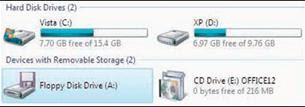
บังเอิญได้ไปพบทิปที่น่าสนใจก็เลยหยิบนำมาฝาก ซึ่งไอเดียของทิปนี้ก็คือ การซ่อนไดรฟ์ที่ใช้งานอยู่ไม่ให้แสดงผลในหน้าต่าง My Computer ของ Vista เนื่องจากบางครั้งเราก็ไม่อยากให้ใครรู้ว่า เรามีไดรฟ์ที่ใช้งานได้อยู่อีกไดรฟ์หนึ่ง อย่างไรก็ดี การซ่อนที่เกิดขึ้นไม่ได้มีผลต่อการทำงานของไดรฟ์แต่อย่างใด ซึ่งนั่นหมายความว่า เรายังคงสามารถเข้าถึงไดรฟ์นี้ได้ ด้วยการพิมพ์พาธ (path) ที่ถูกต้อง ในที่นี้จะยกตัวอย่างการซ่อนไม่ให้วิสต้าแสดงไอคอนของฟลอปปี้ไดรฟ์ A:


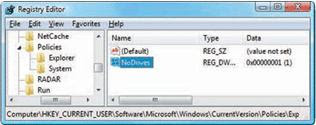
ขั้นแรกเราต้องเตรียมระบบให้พร้อมสำหรับการซ่อนไดรฟ์ของเราก่อน โดยเปิดโปรแกรม Registry Editor (ในช่อง Run พิมพ์คำสั่ง regedit.exe) จากนั้นในกรอบด้านซ้ายมือของหน้าต่างโปรแกรมคลิ้กเข้าไปที่
HKEY_CURRENT_USER\Software\Microsoft\Windows\CurrentVersion\Policies\Explorer
ถ้าชั้นในสุดไม่พบคีย์ Explorer ให้คลิ้กขวาบนรายการ Policies เลือกคำสั่ง New Key แล้วตั้งชื่อ Explorer


เสร็จแล้วในกรอบทางด้านขวามือให้คลิ้กขวาเลือกคำสั่ง New ตามด้วย 32-bit DWORD พร้อมทั้งตั้งชื่อว่า NoDrives ค่าที่สร้างขึ้นนี้จะเป็นตัวเลข 32 บิต โดยบิตต่างๆ จะถูกจัดเรียงลำดับย้อนศรการเรียงตัวอักษร A ถึง Z ดังนี้
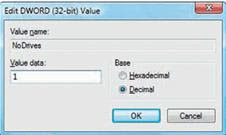
ในกรณีนี้เราต้องการซ่อนไดรฟ์ A: ค่าที่ได้จึงเป็น 1 ในเลขฐานสิบ (Decimal) หากต้องการซ่อนไดรฟ์ D: ค่าที่ได้ก็จะเป็น 1000 ในเลขฐานสองหรือ 8 ในเลขฐานสิบนั่นเอง เราสามารถซ่อนได้มากกว่าหนึ่งไดรฟ์พร้อมกัน เช่น ถ้าต้องการซ่อนทั้งไดรฟ์ A: และ D: ค่าของ NoDrives ก็คือ 1001 หรือ 9 นั่นเอง ไม่ยากนะครับ
กลับมาที่ตัวอย่าง ซึ่งเราต้องการซ่อนไดรฟ์ A เพียงไดรฟ์เดียว ดังนั้น ค่าที่กำหนดให้กับ NoDrives จึงเป็น 1 คลิ้กปุ่ม OK แล้วปิดโปรแกรม


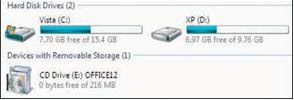
ขั้นตอนต่อมาก็คือ การรีสตาร์ตโปรแกรม explorer.exe ซึ่งสามารถทำได้ใน Task Manager หรือจะใช้วิธีล็อกออฟ แล้วล็อกอินกลับเข้ามาอีกครั้ง โดยหลังจากรีสตาร์ตเสร็จแล้วคุณจะพบว่า ไอคอนไดรฟ์ A: ใน My Computer ได้ล่องหนไปเรียบร้อยแล้ว


สำหรับการแก้ไขกลับคืนก็สามารถทำได้โดยเข้าไปลบคีย์ NoDrives ออกไป แล้วรีสตาร์ต explorer.exe ทุกอย่างจะกลับมาเหมือนเดิม...อ้อ ผู้รู้บอกว่า ทิปนี้เวิร์กใน XP ด้วยเหมือนกันครับ
[เด็กเมืองช้าง] 141

folder option หายทำไงดีนะ ?  


ก่อนเราจะมาวิธี แก้ folder option หาย เรามาทำความเข้าใจกันก่อนดีกว่า ว่า folder option คืออะไร และมีหน้าที่เอาไว้ทำอะไร Folder Option คือ ส่วนหนึ่งของหน้าต่างวินโดร์ หรือเป็นส่วนหนึ่งในเมนูของหน้าต่าง windows ใครส่งสัยลองเปิดหน้าต่างวินโดร์ขึ้นมา My Computer ก็ได้ หรือ My Documents ก็ได้ จากนั้นให้เลือก Tools > มองหา folder option ... ในส่วนนี้แหละคือ folder option แล้วมันมีหน้าที่เอาไว้ทำอะไร ? มันเป็นส่วนหนึ่งของการกำหนด ไฟล์ หรือ โฟร์เดอร์ ว่าเราต้องการเห็นแบบไหน แสดงแบบไหน เช่น เราอยากซ่อนไฟล์บางไว้เอาไว้ ก็กำหนดในไฟล์ นั้นๆ ให้เป็น Hidden แล้วไปกำหนดใน folder option ให้ไม่ต้องแสดงไฟล์ Hidden หรือ เราอยากให้ไฟล์นามสกุล (type file) แสดงหรือไม่แสดงเราก็กำหนดได้ใน folder option และเราสามารถทำอะไรได้อีกเยอะโดยกำหนดในนี้
ทำไมไวรัสชอบทำให้ folder option หายไป เราก็รู้แล้วว่า หน้าที่ของ folder option นั้นพอมีอะไรบ้าง ดังตัวอย่างข้างบนนั้นก็เป็นอีกมุมหนึ่งที่ไวรัสต้องการไม่ให้เราเข้าไปแก้ ยกตัวอย่าง เช่น - ไวรัส สร้างไฟล์มา 1 ตัว และกำหนดไฟล์ ไฟล์นั้นให้เป็นแบบ ซ่อนไว้ (Hidden) คือไฟล์นั้นไม่อยากให้เรามองเห็น แต่ถ้าไวรัสแค่ Hidden ไว้อย่างเดียว ถ้าเรากำหนดที่ folder option เอาไว้ว่าให้แสดงไฟล์ Hidden ด้วย ไฟล์ที่ไวรัสพยามจะซ่อนไม่ให้เราเห็นก็จะถูกมองเห็นแล้วอาจถูกลบได้ ผู้สร้างไวรัส ก็ได้คิดเพื่อไว้ในข้อนี้เอาไว้แล้ว ก็เลยสร้างตัวกำหนดมาพร้อมกับไวรัสด้วยว่า ไม่ให้แสดง folder option อีกเพื่อเราจะได้ไม่ต้องไปแก้ - ไวรัส สร้างไฟล์มา 1 ไฟล์ ไฟล์นั้นผู้สร้างไวรัสอยากให้ user หรือผู้ใช้กดมันเพื่อที่จะได้ให้ติดไวรัส ไฟล์นั้นอาจเป็น พาหะ (เป็นตัว install) ไม่ใช้ไวรัสแต่เป็นตัวติดตั้งไวรัส เอากันง่ายๆเขาอยากให้เรากด แต่ไม่อยากให้เรารู้ว่าเราได้กดไวรัสไปแล้ว จะทำอย่างไร ผู้พัฒนาไวรัสก็อาจสร้างไฟล์มา 1 ตัว ไวรัสส่วนใหญ่สกุลไฟล์จะเป็น .exe หรือ .bat และก็จะมีรูปแบบที่แปลกๆ ไม่คุ้นตา ผู้พัฒนาไวรัสก็จะทำรูปของไฟล์นั้นให้เหมือนกับรูปของโฟเดอร์ หลอกให้เราคิดว่านั้นคือ Folder แต่ถ้าทำแบบเห็นสกุลไฟล์ด้วยจะรู้ทันทีว่านั้นคือไฟล์ application (ไฟล์เรียกใช้งาน) ไม่ใช่ Folder เขาจะทำอย่างไรดี ง่ายๆ เลยไปกำหนดที่ folder option อีกแล้วไม่ให้แสดง type (สกุลของไฟล์) เห็นไหมแค่นี้ก็หลอกได้แล้ว นี่คือความเก่งของคนทำไวรัส
ทั้งสองตัวอย่างนี้เป็นแค่ส่วนหนึ่งที่ folder option สามารถทำได้ และไวรัสใช้สิ่งที่มันทำได้ ไปในทางที่ไม่ดีและซ่อนมันเอาไว้เพื่อไม่ให้เราเข้าไปแก้ไขมัน
เมื่อเราพอเข้าใจการทำงานของ folder option และรู้เหตุผลแล้วว่าทำไมมันต้องหายแล้ว ก็ต้องเข้าใจด้วยว่า ตราบใดถ้าไวรัสยังไม่หายไปจากเครื่องเรา ไม่ว่าเราจะกู้ folder option กี่ครั้งมันก็ยังคงหายอยู่วันยังค่ำ ดังนั้นการจะทำการแก้หรือกู้มันกลับมา ท่านต้องกำจัดไวรัสออกจากเครื่องให้หมดเสียก่อน ทีนี้เรามาดูวิธีการ ทำให้เจ้า folder option กลับมากัน สำหรับคนที่หายไป
วิธีแก้ folder option หาย มีหลายวิธี เริ่มจากง่ายๆ ที่มีคนนิยมกันมาก
แก้ไขโดยเข้าไปกำหนดค่าใน registyก่อนอื่นเลยไวรัสบางตัวอาจร้ายกาจขนาดปิดกั้นเราไม่ให้เราเข้าไปแก้ไข registy หรือเข้า regedit ไม่ได้ เราต้องหาทางหรือคืนค่าของ registy เสียก่อน ทำได้โดยไปที่Start >> Run จากนั้นให้ Copy ข้อความด้านล่างนี้ไปวางแล้ว กด enterREG add HKCUSoftwareMicrosoftWindowsCurrentVersionPoliciesSystem /v DisableRegistryTools /t REG_DWORD /d 0 /f จากนั้น restart เครื่อง 1 ครั้งวิธีนี้จะเป็นการคืนค่าให้เรากลับมากำหนดค่า หรือใช้งาน registy ได้อีกครั้งหนึ่ง
เมื่อเราสามารถเข้า registy ได้แล้วเราก็เริ่มเข้ากระบวนการกู้คืน folder option กันทำได้โดย Start >> Run พิมพ์ regedit แล้วกด enter ให้ไปที่HKEY_CURRENT_USER>Software>Microsoft>Windows>CurrentVersion>Policies>Explorerมองทางด้านขวามือ ถ้ามีคำว่า folder option ให้คลิ๊กที่มันแล้วกด Delete ได้เลย จากนั้น restart เครื่อง


Only1wOrd 112

วิธีแก้เข้า regedit ไม่ได้  

โดยปกติแล้ว User ที่จะเข้า regedit ได้จะต้องเป็น admin แต่ถ้าเป็น admin แล้วเข้าไม่ได้ เครื่องคุณก็อาจจะโดนไวรัส ลองอ่านข้อความด้านล่างดูครับชนิด : หนอนอินเทอร์เน็ต (Worm)ชื่ออื่นที่รู้จัก : W32/Rontokbro, Win32/Robknot.B!Wormระดับความรุนแรง : ปานกลางระบบปฏิบัติการที่มีผลกระทบ : Windows 95, 98, ME,NT, 2000, XP, Server 2003ระบบปฏิบัติการที่ไม่มีผลกระทบ : Linux, Macintosh, OS/2, UNIX, Windows 3.xข้อมูลทั่วไปเป็นไวรัสที่สามารถแพร่ตัวไปตามเครื่อข่ายได้ โดยเครือข่ายที่แชร์ไฟล์ในวงแลนก็สามารถติดไวรัสตัวนี้ได้ครับ ลักษณะอาการเครื่องทำการรีสตาร์ทเองเมื่อมีการเปิดหน้าต่างที่ชื่อหน้าต่าง(Title) มีส่วนของคำตามกำหนดไว้ เช่น .exe หรือ Registry เป็นต้นไม่สามารถใช้โปรแกรมบางโปรแกรมหรือคำสั่งบางอย่าง เช่น Registry Editor ได้เครื่องค้างหลังจากทำการบูทเครื่อง (เฉพาะวินโดวส์ 95, 98 หรือ ME เท่านั้น)วิธีการป้องกันลบอี-เมล์ที่น่าสงสัยว่ามีไวรัสแนบมา รวมทั้งอี-เมล์ขยะและอี-เมล์ลูกโซ่ทิ้งทันทีห้ามรันไฟล์ที่แนบมากับอี-เมล์ซึ่งมาจากบุคคลที่ไม่รู้จักหรือไม่มั่นใจว่าผู้ส่งเป็นใครและไม่ทราบว่าไฟล์ดังกล่าวนั้นเป็นไฟล์อะไรติดตั้งโปรแกรมป้องกันไวรัส และต้องทำการปรับปรุงฐานข้อมูลไวรัสเป็นตัวล่าสุดอยู่เสมอติดตั้งโปรแกรมปรับปรุงช่องโหว่ (patch) ของทุกซอฟต์แวร์อยู่เสมอวิธีการตรวจสอบ1. Login เข้าเครื่องด้วย Account ที่เป็น Admin2. กดปุ่ม Start เลือก Run...3. พิมพ์คำสั่ง regedit แล้วกด Enter แล้วมีข้อความแจ้งว่า "Registry editing has been disabled by your administrator"4. พิมพ์คำสั่ง msconfig แล้วกด Enter เครื่องรีสตาท์หากอาการเป็นดังข้อ 3 หรือ 4 แสดงว่าเครื่องท่านติดไวรัสนี้แล้ววิธีการกำจัดไวรัส1. ปิดระบบการแชร์ไฟล์ ตัดการเชื่อมต่อระบบเครือข่าย และถอดสายแลนออกจากเครื่อง2. ปิดการทำงานของ System Restore3. ทำการ รีสตาร์ทเข้า safe mode โดยกด F8 ก่อนที่จะขึ้นหน้าสตาร์ทอัพของวินโดวส์4. เข้า msconfig โดยไปที่ Start > Run... > พิมพ์ msconfig > Ok > เลือกแท็บ Startup5. ยกเลิกเครื่องหมาย(ถูก) หน้ารายงานเหล่านี้norBtoksmss6. ทำการสแกนเครื่องทั้งเครื่องด้วยโปรแกรมกำจัดไวรัส ที่ได้รับการอัพเดตฐานข้อมูลไวรัสแล้ว7. รีสตาร์ทเครื่องเข้าสู่ โหมดปกติหลังจากนี้ ไวรัสจะหยุดทำงาน ต่อไปเราจะลบมันออก8. ดาวน์โหลดไฟล์ UnHookExec.zip จาก link นี้ครับ http://www.4shared.com/file/121634069/16d1a922/regedit.htmlเมื่อเสร็จแล้วให้ขยายไฟล์จะได้ UnHookExec.inf ให้คลิกขวา กด Install เพื่อ Registry จะถูกปลดล๊อคออก9. เข้า Regedit โดยไปที่ Start > Run > พิมพ์ Regedit > Okไปที่ HKEY_CURRENT_USER\Software\Microsoft\Windows\CurrentVersion\Policies\Explorer ทางกรอบขวามือจะพบ "NoFolderOptions" = "1" ให้ Delete ได้เลย เพื่อให้ Folder Options ที่หายไปกลับคืนมา10. Search ใน My Computer โดยไปที่ My computer > search...หาไฟล์ *.EXE โดยใช้ Filter --> what size is it? Specify size at most 85 kbกดคอลัมน์ Size ดูไฟล์ที่ความจุ 80 kb โดย icon จะคล้ายรูป Folder ให้ลบทิ้ง (อย่าเผลอไปดับเบิ้ลคลิกนะครับ เพราะท่านต้องเริ่มข้อ 1 ใหม่หมดเลย)11. ไปที่ Start > Run > พิมพ์ %UserProfile%\Local Settings\Application Data\ > Ok เมื่อพบไฟล์รายการนี้ให้ Delete ทิ้งให้หมดcsrss.exeinetinfo.exelsass.exeservices.exesmss.exewinlogon.exe12. ไปที่ Start > Run > พิมพ์ %UserProfile%\Start Menu\Programs\Startup\ แล้วลบไฟล์ Empty.pif 13. ไปที่ Start > Run > พิมพ์ %UserProfile%\Templates\ แล้วลบไฟล์ A.kotnorB.com14. ไปที่ Start > Run > พิมพ์ %Windir%\inf\ แล้วลบไฟล์ norBtok.exe15. ไปที่ Start > Run > พิมพ์ %System%\ แล้วลบไฟล์ 3D Animation.scr16. รีสตาร์ทเครื่องอีกครั้ง17. ทำการสแกนเครื่องทั้งเครื่องด้วยโปรแกรมกำจัดไวรัส อีกครั้ง


Only1wOrd 112

วิธีแก้ไวรัส Hacked By Godzilla virus ยอดฮิต  

Hacked By Godzillaเป็นไวรัสตัวใหม่ที่กำลังระบาดอยู่ จัดเป็น spyware ที่ก่อกวนการทำงานมากกว่าจะทำลายข้อมูล โดยจะเป็นการติดผ่าน Handy Drive และ Floppy Disk เท่านั้นลักษณะอาการ

1.เครื่องจะไม่สามารถ Double Click เปิดไดร์ฟต่างๆได้ แต่จะคลิกเมาส์ขวาเพื่อเปิดไดร์ฟโดยเลือกเมนู Open หรือExplore
2.มีข้อความปรากฏบน Title Bar ของ Internet Explorer ว่า “Hacked By Godzilla”วิธีการแก้ไขเมื่อติดไวรัส Godzilla1.Double Click ไอคอน My Computer ที่ Desktop เลือกเมนู Tools --> Folder Options2.ปรากฏไดอะล็อก Folder Options คลิกแท็บ View1)คลิกเลือก Show Hidden files and folders2)เอาเครื่องหมาย / ในช่องสี่เหลี่ยมหน้า Hide extention… และ Hide protected operating system file ออกคลิก OK
3.กดปุ่ม Ctrl+Alt+Delete ที่คีย์บอร์ด
4.ปรากฏไดอะล็อกบ็อก Windows Task Manager คลิกเลือกแท็บ Processes1)คลิกเลือกเมนู Image Name (เพื่อ sort File)2)คลิกเลือกไฟล์ wscript.exe ( ทีละตัว )3)คลิกปุ่ม End Process
5.เปิดไดร์ฟ ( โดยคลิกเม้าส์ขวาเลือก Explore ห้าม Double Click ไดร์ฟ ) ทำการลบไฟล์ autorun.inf และ MS32DLL.dll.vbs ออก (โดยกด Shift+Delete ) ทุกไดร์ฟที่มีอยู่ในเครื่องคอมพิวเตอร์ซึ่งรวมทั้ง Handy Drive และ Floppy disk ด้วย
6.เปิดโฟลเดอร์ C:WINDOWS เพื่อลบไฟล์ MS32DLL.dll.vbs ออก (โดยกด Shift+Delete )
7.ไปที่ปุ่ม Start-->Run ปรากฏไดอะล็อกบ็อก Run พิมพ์คำสั่ง regedit กดปุ่ม OKปรากฏไดอะล็อกบ็อก Registry Edit
8.คลิกเลือก HKEY_LOCAL_MACHINE --> Software --> Microsoft --> Windows --> Current Version --> Run เพื่อลบไฟล์ MS32DLL (โดยการกดปุ่ม Delete ที่คีย์บอร์ด )
9.คลิกเลือก HKEY_CURRENT_USER --> Software --> Microsoft --> Internet Explorer --> Main เพื่อลบไฟล์ที่ Window Title “Hacked by Godzilla” ออก (โดยการกดปุ่ม Delete ที่คีย์บอร์ด )
10.คลิกปุ่ม Start --> Run ปรากฏไดอะล็อกบ็อก Run พิมพ์คำสั่ง gpedit.msc กดปุ่ม OKปรากฏไดอะล็อกบ็อก Group Policy
11.คลิกเลือก User Configuration --> Administrative Templates --> System --> Double Click ไฟล์ Turn Off Autoplay ปรากกฎไดอะล็อกบ็อก Turn Off Autoplay Properties1)คลิกเลือก Enabled2)คลิกเลือก All drives3)คลิก OKเพื่อป้องกันการเปิดไดร์ฟอัตโนมัติในกรณีที่นำแผ่นซีดี หรือ Handy Drive มาใช้งานซึ่งเป็นช่องทางที่จะทำให้เกิดการติดไวรัสได้ง่ายขึ้น
12.คลิกปุ่ม Start --> Run ปรากฏไดอะล็อกบ็อก Run พิมพ์คำสั่ง msconfig กดปุ่ม OKปรากฏไดอะล็อกบ็อก System Configuration Utility คลิกแท็บ Startup1)เอาเครื่องหมาย / ในช่องสี่เหลี่ยมหน้าไฟล์ MS32DLL ออก2)คลิกปุ่ม Apply3)คลิกปุ่ม OK (หรือ Close)จะปรากฏไดอะล็อกบ็อก System Configuration เลือก Exit Without Restart
13.Double Click ไอคอน Mycomputer ที่ Desktop เลือกเมนู Tools --> Folder Options
14.ปรากฏไดอะล็อก Folder Options คลิกแท็บ View1)คลิก / ในช่องสี่เหลี่ยมหน้า Hide extention… และ Hide protected operating system file2)คลิก OK
15. Click เม้าส์ขวาที่ไอคอน Recycle bin เพื่อเรียก Shortcut Menu เลือกคำสั่ง Empty Recycle bin เพื่อยืนยันการลบไฟล์ไวรัสออกจากเครื่องคอมพิวเตอร์อีกครั้ง

Only1wOrd 112

Flash Drive ไม่ทำงาน ทำอย่างไรดี  


บางคนอาจเรียกว่า Thumb Drive ซึ่งก็แล้วแต่ความชอบน่ะครับ แต่อย่างไรก็ตาม Flash Drive หรือ Thumb Drive ก็เป็นอุปกรณ์ที่ช่วยในการโอนย้ายข้อมูลที่สะดวมากตัวหนึ่ง ถ้าคุณเป็นผู้หนึ่งที่ใช้งาน Flash Drive แล้วปรากฏว่าวันหนึ่ง หลังจากเสียบ Flash Drive ในช่อง USB แล้วโปรแกรมแจ้งว่าไม่ทำงาน หรือไม่แสดง Drive จะทำอย่างไรดี อย่าเพิ่งตกใจ เรามีวิธีเบื้องต้นในการตรวจสอบ และแก้ไขปัญหา ดังนี้

ลองเปลี่ยน USB Port ที่เสียบดูว่า ทำงานกับช่องอื่นๆ (port อื่นๆ) ได้หรือไม่
ลองนำ Flash Drive นี้ไปใช้งานกับคอมฯ เครื่องอื่นๆ ดู ว่าทำงานหรือไม่
ถ้าปรากฏว่าเครื่องคอมฯ อื่นๆ สามารถใช้งาน Flash Drive ของคุณได้ แนะนำให้ตรวจเช็คเครื่องคอมฯ ของคุณดังนี้
การเชื่อมต่อ Flash Drive คุณมีการใช้สาย USB ช่วยในการเชื่อมต่อหรือไม่ เพราะ USB Flash Drive มีเวอร์ชั่นที่เป็น 1.1 และ 2.0 ดังนั้น ถ้าคุณใช้สายไม่ถูกเวอร์ชั่น ก็อาจมีปัญหาได้ ให้ทดลองเปลี่ยนสายดู หรืออาจต่อโดยตรงเข้ากับ USB Port ได้ทันที
ตรวจสอบจาก Device Manager ของ Windows
ให้คลิกขวาที่ My Computer เลือก Properties
คลิกเลือกแท็ป Hardware
คลิกเลือก Device Manager
ดูหัวข้อด้านล่าง "Universal Serial Bus Controllers" ดูว่ามีรายการไหนขึ้นเครื่องหมายคำถามสีเหลือง หรือมีอะไรผิดปกติหรือไม่ ถ้ามี คุณจำเป็นต้องติดตั้ง driver ของ USB ใหม่
ทางที่ดีแนะนำให้ reinstall USB Driver เลยจะดีกว่า
ปัญหาอาจมาจากไวรัสบน Flash Drive
อีกวิธีที่หนึ่งที่เคยแก้ปัญหาได้ คือการติดตั้งโปรแกรม CPE17 (ฟรีโปรแกรมแก้ไขปัญหาไวรัส Autorun) จากนั้นลองเสียบ Flash Drive เข้าไปใหม่ โปรแกรมจะทำการตรวจสอบและแก้จัดไวรัส Autorun ให้ หลังจากนั้นถ้ามองเห็น USB Flash Drive แล้ว ให้รีบสั่งรันโปรแกรม Antivirus ที่ Flash Drive อีกครั้ง
Only1wOrd 112

ป้องกันภาพถ่ายบนเว็บถูกขโมย  

ป้องกันภาพถ่ายบนเว็บถูกขโมย
เพื่อนของนายเกาเหลาคนหนึ่งเป็นตากล้องมืออาชีพ ถ่ายรูปเก่ง และมักจะได้รูป ในมุมมองที่แปลกตามาอวดให้ชมอยู่เสมอ วันหนึ่ง เพื่อนคนนี้คิดอยากจะทำเว็บไซต์ ขายภาพดิจิตอลที่ถ่ายสะสมไว้มากมาย ซึ่งมีทั้งภาพแอ็กชันของคน และภาพสิ่งของ อุปกรณ์ เครื่องใช้ หลายพันรูปเลยทีเดียว แต่เขาได้ยินมาว่า เวลานำภาพถ่ายขึ้นไปบนเว็บ แม้จะเป็นภาพตัวอย่างที่มีความละเอียดน้อย หรือขนาดเล็ก ก็ไม่วายที่จะถูกขโมยนำไปใช้ได้อยู่ดี คำถามของเขาก็คือ มันพอจะมีวิธีป้องกัน หรือไม่ ?


อย่างที่ทราบๆ กันดีนะครับว่า อะไรก็ตามที่ถูกแปลงเป็นดิจิตอล เรื่องของการก๊อบปี้ แจกจ่าย ถ่ายโอน สามารถทำได้ในลัดนิ้วเดียว รวดเร็วกว่าสื่อใดๆ ในโลก ได้ยินอย่างนี้แล้ว อาจจะรู้สึกว่า หมดหนทาง ก็ไม่ถึงขนาดนั้นหรอกครับ เพราะมันยังพอมีหนทางอยู่บ้างเหมือนกัน


ปกติทั่วไปมักจะใช้วิธียกเลิกการคลิ้กขวา (Right click) เพื่อให้สามารถเปิดคอนเท็กซ์เมนู เพื่อเลือกคำสั่ง Copy ได้ เพียงแค่เพิ่ม JavaScript เข้าไปในส่วนต้นของเว็บเพจ แต่สำหรับผู้ที่มีอาชีพขโมยรูปภาพดิจิตอล เรื่องอย่างนี้หมูมากๆ เพราะเพียงแค่ปิดการทำงานของ JavaScript ในบราวเซอร์ก็เรียบร้อยแล้ว


อีกวิธีหนึ่งที่ฮิตไม่แพ้กัน นั่นก็คือ การใส่ภาพไว้หลังเลเยอร์ของภาพ GIF โปร่งใส (Transparent GIF) ซึ่งเวลาคลิ้กขวาเลือกคำสั่ง Copy ทีไรก็จะได้ไฟล์ขนาด 1KB ที่พอเปิดขึ้นมาก็ไม่มีภาพอะไรให้เห็น อันนี้ อาจจะเพิ่มขั้นตอนในการก๊อบปี้อีกเล็กน้อย ซึ่งเป็นคำสั่งพื้นฐานสำหรับผู้ใช้ Windows นั่นก็คือการใช้ปุ่ม Print Screen (Prt sc) เนื่องจากมันสามารถเก็บทุกอย่างที่ปรากฏบนหน้าจอเข้าไปไว้ในคลิปบอร์ด ก่อนที่จะนำไปแปะ (Paste) ในโปรแกรมแก้ไขกราฟิกต่างๆ ได้มากมาย


อย่างไรก็ตาม สองวิธีข้างต้น ยังคงได้รับความนิยมจากผู้สร้างเว็บทั่วโลกอยู่ดี คือ อย่างน้อยให้มีความลำบากสักหน่อย แทนที่จะปล่อยให้ทุกอย่างสะดวกโยธิน ส่วนตัวนายเกาเหลาคิดว่า วิธีที่ดีที่สุด ณ ตอนนี้ก็คือ การใส่ลายน้ำ (Watermark) ลงบนภาพ ซึ่งนอกจากลายน้ำบางๆ จะไม่กวนสายตาในการมองภาพแล้ว มันยังช่วยประกาศความเป็นเจ้าของรูปภาพไปในตัวอีกด้วย


[เด็กเมืองช้าง] 141

30 ทิปเล็กน้อย ๆ ที่ไม่ควรมองข้าม ใน การใช้คอมพิวเตอร์  

30 ทิปเล็กน้อย ๆ ที่ไม่ควรมองข้ามในการใช้คอมพิวเตอร์

1. ในขณะที่คุณกำลังจะ Restart เครื่องใหม่ ก่อนที่จะกดปุ่ม OK ให้คุณกด Shift ค้างไว้ จะทำให้คุณ Restart ได้เร็วขึ้น

2. ในบาง Web Site หากคุณกด Ctrl ค้างไว้ และเลื่อน Scroll ที่ Mouse จะทำให้ตัวอักษรของ Web Site นั้นใหญ่ขึ้น

3. หากกดปุ่ม Refresh หรือ F5 แล้วยังเป็นข้อมูลเดิม ลองกด Ctrl + F5 รับรองจะได้ข้อมูลที่ใหม่ล่าสุดแน่ๆ

4. คุณสามารถเปิดไฟล์ Tips.txt ขึ้นมาเพื่ออ่านเทคนิคต่างๆ ได้ ซึ่งไฟล์นี้จะอยู่ใน c:\windows ของคุณ

5. ในระหว่างที่คุณกำหลังใช้งาน IE อยู่นั้น สามารถกดปุ่ม F4 เพื่อเป็นการเปิดดู URL List ในช่อง Address ได้เลย

6. การกดปุ่ม Esc ระหว่างการใช้ IE จะทำให้ IE ของคุณนั้นหยุดโหลดได้ โดยที่ไม่ต้องกดปุ่ม Stop

7. ระหว่างการใช้ IE สามารถกดปุ่ม Alt + D หรือ Ctrl + Tab เพื่อเข้า Address bar อย่างเร็วได้

8. คุณสามารถเพิ่มความเร็วให้กับ Internet ได้โดยทำการถอดสายเครื่องโทรศัพท์ ที่มีการต่อพ่วงอยู่กับสายที่ใช้ต่อ Internet ออก

9. คุณสามารถ ไปที่ Start -> Run และพิมพ์ว่า welcome กด Enter เพื่อเปิดหน้าต่างต้อนรับของ Windows ได้

10. ที่ Notepad หรือ ICQ หากคุณลืมเปลี่ยน Mode ภาษา ให้กดปุ่ม Ctrl + Back Space เพื่อแก้คำที่พิมพ์ผิดไปแล้ว

11. คุณสามารถ เปิด Folder Desktop อย่างรวดเร็ว โดย Start -> Run พิมพ์จุด (.) ลงไปแล้วกด Enter

12. ใน IE สามารถกด Space Bar เพื่อนเลื่อนหน้า Page ลงได้ ส่วนเลื่อนขึ้นคือ Shift + Space Bar

13. ใน Windows คุณไม่สามารถ สร้าง Folder ที่ชื่อ \"con\" ได้

14. ใน IE ที่ช่อง Address ปุ่ม Ctrl+Enter สามารถช่วยคุณ ในการพิมพ์ URL ได้เร็วยิ่งขึ้น

15. การกด Ctrl ค้างเอาไว้ ตอนเวลา BOOT เครื่อง จะทำให้คุณไม่พลาด Startup Menu

16. คุณสามารถปิดนาฬิกาที่ Taskbar ได้ โดยคลิกขวาที่ Task bar > Properties > เอาเครื่องหมาย Show Click ออก

17. หากคุณกด F11 ใน Windows Explorer จะช่วยให้มีการทำงานที่สะดวกขึ้น

18. ใน ICQ การส่ง Message หากคุณกด Ctrl+Enter จะสะดวก กว่าการ Click Mouse ที่ปุ่ม send

19. คุณสามารถกด F2 เพื่อ ใช้ในการเปลี่ยนชื่อ Icon ต่างๆ ได้

20. การกด F5 ใน NotePad จะเป็นการแทรก เวลา และวันที่ ปัจจุบัน

21. การกด Windows + E จะเป็นเปิด Windows Explorer ขึ้นมา

22. เปิด System Properties อย่างรวดเร็วคือการกด Window + Pause Break

23. การย่อยทุกๆ หน้าต่างที่เปิดใช้งาน ให้ยุบไปให้หมด คือการกด Window + D ถ้าจะขยายคืนมาอีก ให้กดซ้ำ

24. การเคาะวรรคในโปรแกรม Dreamweaver คือ Shift + Ctrl + Space Bar ส่วนการเว้นบรรทัดคือ Shift + Enter

25. การลบไฟล์แบบ ไม่เก็บไว้ใน Recycle Bin คือการกด Shift + Delete

26. การกด Shift ค้างไว้ เวลาใส่แผ่น CD-Rom จะเป็นการไม่ให้มันเปิด Autorun ของแผ่น CD-Rom นั้นขึ้นมา

27. การ Restart เครื่องอย่างเร็ว คือไปที่ Start -> Shut Down... -> Restart จากนั้น ก่อนที่จะ OK ให้กด Shift ค้างเอาไว้

28. ในระหว่างใช้ Browser คุณสามารถกดปุ่ม Space Bar เพื่อเลื่อนหน้าลง และ Shift + Space Bar เพื่อนเลื่อนหน้าขึ้นได้

29. กด Shift + คลิก จะเป็นการเปิดหน้าต่างขึ้นมาใหม่ โดยไม่ต้อง back กลับ

30. คุณสามารถ ไปที่ Start -> Run และพิมพ์ว่า hwinfo /ui กด Enter เพื่อดูรายงานต่างๆ ของ HardWare


[เด็กเมืองช้าง] 141

ทิปรวม Function ในการคำนวนของ Excel  

AVERAGE : ใช้หาค่าเฉลี่ยของกลุ่มข้อมูลที่เป็นตัวเลข

COUNT : ใช้ในการนับจำนวนที่ระบุ

DATE :ช่วยกรอกข้อมูลที่เป็นวันที่และสามารถนำไปคำนวณระยะเวลา

IF : ใช้ทดสอบเงื่อนไข

LARGE : หาค่าตัวเลขสูงสุดในกลุ่มของข้อมูล โดยระบุช่วงที่ต้องการ

MAX : หาค่าที่สูงสุดในกลุ่มของตัวเลข

MIN : หาค่าที่ต่ำสุดในกลุ่มของตัวเลข

ROUND : ปัดเศษจุดทศนิยมตามหลักคณิตศาสตร์

SUM : หาค่าผลรวมของตัวเลข

VLOOKUP : ช่วยค้นหาและแสดงข้อมูลจากตารางที่กำหนด

DATE : ช่วยเก็บข้อมูลวันที่ และจะเปลี่ยนให้เป็นเลขจำนวนหนึ่งเพื่อนำไปใช้คำนวณหาระยะเวลา

DATEVALUE : เปลี่ยนข้อมูล เดือน วันที่ ปี ที่เขียนเป็นตัวอักษรให้เป็นเลขจำนวนหนึ่งเพื่อนำไปใช้คำนวณหาระยะเวลา

DAYS 365 : คำนวณระยะเวลาเป็นจำนวนวน โดยถือตามหลักของปีทางธรุกิจคือ 1 ปี มี 365 วัน

NOW : ให้ผลเป็นวันที่และเวลาที่มีอยู่ในเครื่องคอมพิวเตอร์ โดยรวมกันออกมาเป็นเลขจำนวนหนึ่ง

TIME : ให้ผลเป็นตัวเลขจำนวนหนึ่งจากข้อมูลชั่วโมง นาที และวินาที ที่กำหนดให้

TIME VALUE : ให้ผลเป็นตัวเลจที่จำนวนหนึ่งจากข้อมูลชั่วโมง นาที และวินาที ซึ่งเขียนในเชิงตัวอักษร

TODAY : ให้วันที่เป็นตัวเลขจำนวนหนึ่ง ตามที่ได้มาจากเครื่องคอมพิวเตอร์
DAY : แยกข้อมูลส่วนที่เป็นวันที่ออกมาจากข้อมูล วันที่, เดือน, ปี

HOUR : บอกเวลาเฉพาะส่วนที่เป็นชั่วโมง

MINUTE : บอกเวลาเฉพาะส่วนที่เป็นนาที

MONTH : แยกข้อมูลส่วนที่เป็นวันที่ออกมาจากข้อมูล วันที่, เดือน, ปี ผลออกมาจะได้ตัวเลขที่นำไปคำนวณได้ด้วย

SECOND : แยกข้อมูลส่วนที่เป็นวินาทีออกมา จากเวลาที่กำหนด

WEEKDAY : ให้ผลลัพธ์ว่าเป็นวันอะไร จากข้อมูลวันที่ เดือน ปี

YEAR : ให้ผลลัพธ์ว่าตรงกับปี ค.ศ. อะไร จากข้อมูลวันที่ เดือน ปี หรือตัวเลขจำนวนหนึ่ง

ABS : หาค่าสัมบูรณ์ของตัวเลข (Absolute Value) ตัวเลขที่ไม่มีการติดลบ

SCOS : หาค่า Arc Cosine คือ ส่วนกลับของค่า Cosine ตามหลักของตรีโกณมิติ

ACOSH : หาค่าส่วนกลับของ Hyperbolic Cosine

ASIN :หาค่า Arc SineASINH : หาค่าส่วนกลับของ Hyperbolic Sine

ATAN : หาค่า Arc Tangent

ATAN2 : หาค่าความลาดเอียง (Slope) ของเส้นตรงที่ลากมาจากจุดพิกัด (แบบ รูป กราฟ) มายังจุดกำเนิด (Origin) คือ จุดตัดเส้นแกน X,

YATANH : หาค่าส่วนกลับของ Hyperbolic Tangent


[เด็กเมืองช้าง] 141

การป้องกันการดาวน์โหลดโปรแกรม  

การป้องกันการดาวน์โหลดโปรแกรม เริ่มด้วยเข้าไปที่ปุ่ม Start ของ Windows --> Run

ให้เราพิมพ์ Regedit ลงใน Textbox ของโปรแกรม Run

จากนั้นเราก็จะพบหน้าต่างของโปรแกรม Regeditต่อไปเราก็เข้าไปตามลำดับชั้นของ Key ตามนี้นะครับ
HKEY_CURRENT_USER\Software\Microsoft\Windows\CurrentVersion\Policies\ Explorer

แล้วก็เพิ่มค่า DOWRD Value โดยมีชื่อว่า DisallowRun โดยตั้งค่าภายในให้เป็น 1 เมื่อต้องการป้องกันการโหลด และ 0 เมื่อต้องการให้โหลดได้ แล้วจึงเพิ่ม Key ใหม่เข้าไป ให้ชื่อว่า DisallowRun โดยภายให้ก็ให้เพิ่มค่า String Value โดยตั้งชื่อเป็นอะไรก็ได้แต่ค่าภายในต้องใส่เป็นชื่อของโปรแกรมที่ต้องการป้องกันไม่ให้โหลด เช่น Notepad.exe , Regedit.exe , Uninstall.exe เป็นต้นครับ (ต้องมีนามสกุลไฟล์ด้วยนะครับ .exe)

จากนั้นเราก็ปิดทุกโปรแกรมแล้วก็ทำการรีสตาร์ทเครื่องเพื่อดำเนินการป้องกันเท่านี้ก็เป็นอันเรียบร้อย ไม่มีใครที่ร้อนวิชาแล้วเข้ามาทำเครื่องเราป่วนแล้ว


[เด็กเมืองช้าง] 141

วิธีบล็อกเว็บไซต์ไร้สาระ  

วิธีการนี้ก็สามารถนำไปบล็อกเครื่องเราในบ้านไม่ให้ลูกหลานของเราเข้าเว็บไซต์ที่ไม่เหมาะสมได้ วิธีการแรกให้ไปเปิดโปรแกรม IE ขึ้นมาก่อน จากนั้นไปที่ Tools -> Pop-up Blocker -> Turn on popup blocker อันนี้เป็นวิธีการป้องกันไม่ให้ป๊อปอัพต่างๆ เข้ามากวนใน วิธีต่อมาถ้าเกิดเราไปเข้าเว็บไซต์พวกนี้แล้วไม่อยากให้มารบกวนอีกก็คือ ไป Tool -> Internet option ->Security กดที่ Restrictedsites กด Sites แล้วใส่ชื่อเว็บไซต์ที่อยู่ในช่อง Address bar บนโปรแกรม IE หากใช้วิธีนี้ยังไม่ได้ผลก็ต้องไปดาวน์โหลดโปรแกรม spyware blaster, spyware sweeper, Microsoft antispyware มาใช้ได้จาก www.dowload.com


[เด็กเมืองช้าง] 141

เทคนิคการสั่งพิมพ์เอกสารด้วยเสียงใน Word  

เทคนิคการสั่งพิมพ์เอกสารด้วยเสียงใน Wordเรื่องจริงไม่ได้อิงนิยายที่เราจะแปลงเสียงสั่งให้เครื่องพิมพ์ข้อความต่างๆ ตามที่คิด

หรือจะใช้เมาส์คลิ้กแป้นพิมพ์บนหน้าจอ เพื่อพิมพ์ข้อความในเอกสาร อาจจะด้วยความขยันน้อย หรือเพราะมีทุนทรัพย์เหลือเฟือจนสามารถจัดหาอุปกรณ์ดีๆ มาช่วยในการทำงานได้ ความสามารถที่กำลังจะพูดถึงนี้เป็นความสามารถใหม่ที่ทำให้คุณสามารถพูดออกเสียงผ่านไมโครโฟนแล้วให้

โปรแกรมพิมพ์ข้อมูลตามที่พูดได้ แต่มีข้อจำกัดที่คุณจะต้องพูดเป็นภาษาอังกฤษเท่านั้น
ภาษาไทยยังทำไม่ได้ (ก็คงต้องรอกันต่อไป)

เริ่มต้นให้คลิ้กเมนู Tools -> Speech โปรแกรมจะนำคุณเข้าสู่การติดตั้ง ให้กดคลิ้กปุ่ม
Next ไปเรื่อยๆ จนกระทั่งพบ Finish ให้คลิ้กเพื่อจบขั้นตอนการติดตั้ง และเข้าสู่ขบวนการ Voice Trainingเพื่อให้คุณได้ฝึกการออกเสียงที่ถูกต้องรวมทั้งกำหนดรายละเอียด เช่น เพศ ช่วงอายุ
คลิ้ก Next ไปจนพบ Finish อีกเหมือนเดิม คลิ้กเมนู Tools -> Speech (หรือเครื่องมือ -> คำพูด)
จะมีแถบเครื่องมือขึ้นมาให้คลิ้ก Microphone ลองพูดคำว่า Computer Today ก็จะพบกับข้อความที่พูดปรากฏขึ้นบนเอกสาร


[เด็กเมืองช้าง] 141

วิธีใช้ Google แบบมืออาชีพ  

วิธีใช้ Google แบบมืออาชีพ

1.Google ใช้ and (และ) ในประโยคเสมอ เช่น ค้นหา harvest moon back to nature สำหรับ Google จะค้นหาแบบแยกคำ harvest AND moon AND...

2.การใช้ or (หรือ) คือให้หาข้อมูลมากขึ้นจากคำ A และ B นำผลที่ได้มารวมกัน พิมพ์ or ด้วยตัวใหญ่ระหว่างคำ เช่น vacation london OR paris คือหาทั้งในลอนดอนและปารีส

3.Google จะละคำทั่วไป (the, to, of) และอักษรเดี่ยว เพราะทำให้ค้นหาช้าลง แต่ถ้าคำนั้นช่วยให้หาข้อมูลง่ายขึ้นก็ใช้เครื่องหมาย + ข้างหน้า (เว้นวรรคก่อน) เช่น back +to nature
4.กันขอบเขตการค้นหาให้เล็กลงได้ด้วยการใช้ Advanced Search (หรือการค้นหาแบบพิเศษ ใน Google ไทย)

5.Google สามารถตัดคำพ้องรูปได้โดยใช้เครื่องหมาย - ช่วย โดยการนำไปอยู่คำที่จะตัด เช่น bass มี 2 ความหมายคือเกี่ยวกับปลาและดนตรี จะตัดที่มีความหมายเกี่ยวกับดนตรีออก ก็พิมพ์ bass -music

6.การค้นหาแบบทั้งวลี (คือค้นหาทั้งกลุ่มคำ) ให้ใช้เครื่องหมาย "..." เช่น "Breath of fire IV"

7.Google แปลเว็บภาษาอิตาเลียน, ฝรั่งเศส, สเปน, เยอรมัน และโปรตุเกส เป็นภาษาอังกฤษได้ โดยคลิก "Translate this page" ด้านข้างชื่อเว็บ

8.สามารถหาไฟล์ในรูปแบบอื่นที่ไม่ใช่ HTML ได้ อาทิ Adobe Portable Document Format (นามสกุลของไฟล์ pdf) Text (นามสกุลของไฟล์ ans หรือ txt) วิธีใช้ filetype:นามสกุลของไฟล์ เช่น "Chrono Cross" filetype:pdf หมายความว่าเอกสารของ Chrono Cross ที่เป็น PDF ทั้งนี้ยังมีความสามารถดูไฟล์เหล่านั้นในรูปแบบ HTML ได้ โดยคลิก View as HTML (หรือ รูปแบบ HTML ใน Google ภาษาไทย)

9..สามารถเก็บ Cached ของเว็บที่จะเข้าชมไว้ได้ โดยคลิกที่ Cached (หรือ ถูกเก็บไว้ ใน Google ภาษาไทย) ช่วยให้สามารถเข้าบางเว็บที่โดนลบไปแล้วโดยข้อมูลที่ได้เป็นข้อมูลก่อนถูกลบ (ใหม่สุดที่มันจะมีได้)

10.Google สามารถค้นหาหน้าที่คล้ายกัน โดยคลิก Similar pages (หรือ หน้าที่คล้ายกัน ใน Google ภาษาไทย) จะค้นหาข้อมูลที่คล้ายๆ กันให้มากมายในเวลาที่รวดเร็วโดยไม่ต้องห่วงเรื่อง keyword

11.ค้นหา link ที่เชื่อมไปเว็บนั้นได้ วิธีใช้ link:ชื่อ URL เช่น link:www.google.com

12.ค้นหาเว็บจำเพาะเจาะจงได้ เช่น ต้องการหาเว็บเกี่ยวกับเข้ามหาวิทยาลัย Stanford ให้พิมพ์ admission site:www.stanford.edu

13.มีบริการการค้นหาด่วน โดยนำเว็บที่อยู่ลำดับแรกของการค้นหาส่งให้เลย เช่น ต้องการค้นหาเว็บมหาวิทยาลัย Stanford ด่วน พิมพ์ Stanford แล้วกด I"m Feeling Lucky (หรือ ดีใจจัง ค้นแล้วเจอเลย ใน Google ภาษาไทย)


[เด็กเมืองช้าง] 141

วิธีใช้ Google แบบมืออาชีพ  

วิธีใช้ Google แบบมืออาชีพ
1.Google ใช้ and (และ) ในประโยคเสมอ เช่น ค้นหา harvest moon back to nature สำหรับ Google จะค้นหาแบบแยกคำ harvest AND moon AND...
2.การใช้ or (หรือ) คือให้หาข้อมูลมากขึ้นจากคำ A และ B นำผลที่ได้มารวมกัน พิมพ์ or ด้วยตัวใหญ่ระหว่างคำ เช่น vacation london OR paris คือหาทั้งในลอนดอนและปารีส
3.Google จะละคำทั่วไป (the, to, of) และอักษรเดี่ยว เพราะทำให้ค้นหาช้าลง แต่ถ้าคำนั้นช่วยให้หาข้อมูลง่ายขึ้นก็ใช้เครื่องหมาย + ข้างหน้า (เว้นวรรคก่อน) เช่น back +to nature
4.กันขอบเขตการค้นหาให้เล็กลงได้ด้วยการใช้ Advanced Search (หรือการค้นหาแบบพิเศษ ใน Google ไทย)
5.Google สามารถตัดคำพ้องรูปได้โดยใช้เครื่องหมาย - ช่วย โดยการนำไปอยู่คำที่จะตัด เช่น bass มี 2 ความหมายคือเกี่ยวกับปลาและดนตรี จะตัดที่มีความหมายเกี่ยวกับดนตรีออก ก็พิมพ์ bass -music
6.การค้นหาแบบทั้งวลี (คือค้นหาทั้งกลุ่มคำ) ให้ใช้เครื่องหมาย "..." เช่น "Breath of fire IV"
7.Google แปลเว็บภาษาอิตาเลียน, ฝรั่งเศส, สเปน, เยอรมัน และโปรตุเกส เป็นภาษาอังกฤษได้ โดยคลิก "Translate this page" ด้านข้างชื่อเว็บ
8.สามารถหาไฟล์ในรูปแบบอื่นที่ไม่ใช่ HTML ได้ อาทิ Adobe Portable Document Format (นามสกุลของไฟล์ pdf) Text (นามสกุลของไฟล์ ans หรือ txt) วิธีใช้ filetype:นามสกุลของไฟล์ เช่น "Chrono Cross" filetype:pdf หมายความว่าเอกสารของ Chrono Cross ที่เป็น PDF ทั้งนี้ยังมีความสามารถดูไฟล์เหล่านั้นในรูปแบบ HTML ได้ โดยคลิก View as HTML (หรือ รูปแบบ HTML ใน Google ภาษาไทย)
9..สามารถเก็บ Cached ของเว็บที่จะเข้าชมไว้ได้ โดยคลิกที่ Cached (หรือ ถูกเก็บไว้ ใน Google ภาษาไทย) ช่วยให้สามารถเข้าบางเว็บที่โดนลบไปแล้วโดยข้อมูลที่ได้เป็นข้อมูลก่อนถูกลบ (ใหม่สุดที่มันจะมีได้)
10.Google สามารถค้นหาหน้าที่คล้ายกัน โดยคลิก Similar pages (หรือ หน้าที่คล้ายกัน ใน Google ภาษาไทย) จะค้นหาข้อมูลที่คล้ายๆ กันให้มากมายในเวลาที่รวดเร็วโดยไม่ต้องห่วงเรื่อง keyword
11.ค้นหา link ที่เชื่อมไปเว็บนั้นได้ วิธีใช้ link:ชื่อ URL เช่น link:www.google.com
12.ค้นหาเว็บจำเพาะเจาะจงได้ เช่น ต้องการหาเว็บเกี่ยวกับเข้ามหาวิทยาลัย Stanford ให้พิมพ์ admission site:www.stanford.edu
13.มีบริการการค้นหาด่วน โดยนำเว็บที่อยู่ลำดับแรกของการค้นหาส่งให้เลย เช่น ต้องการค้นหาเว็บมหาวิทยาลัย Stanford ด่วน พิมพ์ Stanford แล้วกด I"m Feeling Lucky (หรือ ดีใจจัง ค้นแล้วเจอเลย ใน Google ภาษาไทย)


[เด็กเมืองช้าง]

วันจันทร์ที่ 18 มกราคม พ.ศ. 2553

การแก้ปัญหาครื่องแฮงค์  

เครื่องแฮงค์เพราะไดรเวอร์
ไดรเวอร์คือ โปรแกรมที่ทำหน้าที่เป็นตัวกลางในการประสานงานระหว่างฮาร์ดแวร์และระบบปฏิบัติการหรืออธิบายง่ายๆ ก็คือคอยทำหน้าที่แนะนำให้ระบบปฏิบัติการรู้จักและทำงาน ร่วมกับฮาร์ดแวร์ได้นั่นเอง ดังนั้นหากอุปกรณ์ตัวไหนที่ไม่ได้ลงไดรเวอร์ ก็อาจทำให้ระบบปฏิบัติการไม่รู้จัก จึงไม่สามารถทำงานร่วมกันได้ ดูแล้วไดรเวอร์ ไม่น่าจะเป็นตัวที่ทำให้เกิดปัญหาใช่มั้ยครับ แต่เนื่องจากว่า บางครั้งไดรเวอร์ที่เป็นเวอร์ชั่นใหม่ไม่สามารถทำงานร่วมกับอุปกรณ์ตัวเก่าได้ มีผู้ใช้หลายคนยกเครื่องมาให้ ช่างคอมพิวเตอร์ตรวจเช็คเนื่องจากปัญหาเครื่องแฮงค์บ่อยพอสอบถามถึงปัญหาก็พบว่าผุ้ใช้ได้เคยอัพเดท ไดรเวอร์รุ่นใหม่ที่ดาวน์โหลดมาจากเว็บไซต์บนอินเทอร์เน็ต ดังนั้นเมื่อตรวจเช็คแล้วก็พบว่าไดรเวอร์ที่ผุ้ใช้ อัพเดทนั้นเป็นไดรเวอร์รุ่นทดสอบที่หลายเว็บไซต์มักชอบนำมาให้ดาวน์โหลดไปทดสอบกันดูก่อน เมื่อไดรเวอร์ยังไม่สมบูรณ์ จึงยังไม่สามารถทำงานเข้ากับฮาร์ดแวร์ บางตัวได้จึงทำให้เกิดปัญหาเครื่องแฮงค์ นั่นเอง ซึ่งปัญหานี้พบได้บ่อยมาก

สำหรับแนวทางการแก้ไขปัญหาของช่างคอมพิวเตอร์ก็คือ ให้สอบถามพฤติกรรมการใช้งานของ ผู้ใช้ก่อน หากพบเครื่องที่มีอาการแฮงค์หลังจากที่ผู้ใช้อัพเดทไดรเวอร์ลงไปให้สันนิษฐานไว้ก่อนเลยว่าเกิดจากสาเหตุนี้ วิธีแก้ปัญหาก็คือให้จัดการถอดไดรเวอร์ที่มีปัญหานั้นทิ้งไป แล้วลงไดรเวอร์ตัวเก่าที่เคยใช้งานได้ดีกลับไปเหมือนเดิม โดยมีขั้นตอนดังนี้

1. ให้คลิกขวาที่ไอคอน My Computer > Properties
2. ที่หน้าต่าง System properties ให้คลิกแท็ป Device Driver
3. จากนั้นคลิกขวาที่ไดรเวอร์ของอุปกรณ์ที่มีปัญหา แล้วเลือกคำสั่ง Remove ไดรเวอร์นั้นออกไปแล้วลงไดรเวอร์ตัวเก่าที่เคยใช้งานได้ดีกลับไปเหมือนเดิม

แต่บางครั้งไดรเวอร์ที่มากับอุปกรณ์ตั้งแต่ตอนแรกที่ซื้อมา ก็อาจทำให้มีปัญหาได้เหมือนกัน โดยจะ พบบ่อยมากในไดรเวอร์ของการ์ดแสดงผล 3 มิติ และซาวด์การ์ดยี่ห้อโนเนมทางแก้ปัญหาคือ ต้องไปดาวน์โหลดไดรเวอร์เวอร์ชั่นใหม่จากเว็บไซต์ของผู้ผลิตอุปกรณ์ยี่ห้อที่ใช้อยู่เท่านั้น ไม่ควรไปดาวน์โหลดจากเว็บไซต์อื่น เพราะจะทำให้เกิดปัญหาตามมาได้

เครื่องแฮงค์เพราะโปรแกรมแอพพลิเคชั่น
หลายครั้งที่อาการแฮงค์มักเกิดหลังจากโปรแกรมที่ติดตั้ง อยู่ในเครื่องเข้ากันไม่ได้ บางไฟล์ของโปรแกรมตัวหนึ่งอาจเข้าไปเปลี่ยนแปลงไฟลืบางตัวของระบบปฏิบัติการจึงทำให้เกิดปัญหาขึ้นตามมาได้ ส่วนใหญ่มักเกิดจากไฟล์นามสกุล DLL ซึ่งเป็นไฟล์สาธารณะของระบบปฏิบัติการ ที่มักจะมีหลายโปรแกรมที่เราติดตั้ง เข้ามาขอใช้ไฟล์นามสกุล DLL ด้วย แต่บางโปรแกรมก็มีไฟล์ DLL เวอร์ชั่นใหม่ที่มีประสิทธิภาพมากกว่าไฟล์ DLL ตัวเดิมของระบบปฏิบัติการ เมื่อเราติดตั้งโปรแกรมนี้ลงไปมันก็จะเขียนไฟล์ DLL ตัวใหม่ทับตัวเก่าทันที จึงทำให้เกิดปัญหาเครื่องแฮงค์ตามมา เพราะไฟล์ DLL เวอร์ชั่นใหม่ไม่สามารถทำงานร่วมกับระบบปฏิบัติการได้

สำหรับแนวทางแก้ไขของช่างคอมพิวเตอร์ก็คือ ให้สอบถามพฤติกรรมของการใช้งานของผู้ใช้ก่อน เมื่อพบเครื่องที่มีลักษณะเครื่องแฮงค์หลังจากที่ผุ้ใช้ลงโปรแกรมตัวใหม่ลงไป ให้สันนิษฐานไว้ก่อนเลยว่าอาจ มาจากสาเหตุนี้ วิธีการแก้ไขก็คือ หากเป็นปัญหาที่เกิดขึ้นบนวินโดวส์ 98 / Me ให้บูตเครื่องด้วยแผ่นบูตแล้วพิมพ์คำสั่ง Scanreg / restore เพื่อเป็นการย้อนกลับไปใช้รีจีสทรีที่วินโดวส์ได้แบ็คอัพเก็บไว้ 5 วันหลังสุด ก็ให้เราเลือกวันที่คิดว่ายังไม่เกิดปัญหาเพียงเท่านี้ก็จะสามารถแก้ปัญหานี้ได้ครับ

สำหรับวินโดวส์ Me และวินโดวส์ XP ก็สามารถใช้โปรแกรม System Restore เพื่อย้อนกลับไปยังวันที่ไม่เกิดปัญหาได้ โดยสามารถเรียกใช้โปรแกรมได้ดังนี้

1. คลิกปุ่ม Start > Program > Accessories > System Tools > System Restore
2. เมื่อปรากฏโปรแกรม System Restore ขึ้นมาให้คลิกที่ช่อง Restore my computer to earlier time แล้วคลิกปุ่ม Next
3. เลือกวันที่และจุด Checkpoint ที่คิดว่ายังไม่เกิดปัญหา โดยวันที่ที่สามารถย้อนกลับไปได้จะเป็นช่องหนาๆ เมื่อเลือกเสร็จแล้วให้คลิกปุ่ม Next
4. จะมีหน้าต่างแสดงรายละเอียดของวันที่และจุด Checkpoint ที่ต้องการย้อนระบบกลับไป ให้เราคลิกปุ่ม Next แล้วโปรแกรมก็จะเริ่มทำการย้อนระบบกลับไปยังวันที่และจุด Checkpoint ที่เรากำหนด


Only1wOrd 112

8 วิธีในการดึงพื้นที่ฮาร์ดดิสก์คืนมา  

เทคนิคหนึ่งที่นำมาใช้เสมอกรณีที่เริ่ม Setup คอมพิวเตอร์สำหรับใช้งานเองก็คือ จัดแบ่งพาร์ติชั่นให้เหมาะสม โดยแยกให้เป็นพาร์ติชั่นสำหรับระบบปฏิบัติการ พาร์ติชั่นสำหรับ Application และสำหรับ Cache Drive หรือ Temp Drive และเมื่อใดก็ตามที่เห็นผู้ใช้งานท่านใด บ่นว่าไม่มีพื้นที่ในการเก็บข้อมูล เราว่าปัญหาแท้จริงนั้นไม่ใช่ว่าพื้นที่ทั้งหมดในฮาร ์ดดิสก์เต็มไปด้วยข้อมูล แต่ปัญหาจริงๆ ก็คือว่า การขาดการจัดการที่ดีมากกว่า แม้แต่ข้อมูลในฮาร์ดดิสก์ก็ต้องการการจัดการ

กรณีนี้กล่าวถึงเฉพาะในพาร์ติชั่นของระบบปฏิบัติการแ ละ Application เท่านั้น ส่วนตัวแล้ว กำหนดให้มีขนาดไม่เกิน 800
เมกะไบต์ เพราะถือว่าการติดตั้งซอฟต์แวร์ Application ในปริมาณที่เกินกว่า 1 เมกะไบต์นั้น เป็นการสิ้นเปลืองและการไม่ได้ใช้ประโยชน์อย่างแท้จร ิง รวมไปถึงการจัดการที่ไม่ดีด้วย แต่ถึงกระนั้นก็ตาม พื้นที่ 800 เมกะไบต์ของผมก็ยังเต็มอยู่บ่อย ด้วยเหตุนี้ผมจึงเรียบเรียง กลวิธีง่ายๆในการดูแลพาร์ติชั่นดังกล่าวให้สะอาดและม ีพื้นที่ว่างประมาณ 30 - 50 เมกะไบต์เสมอ ทำไมต้องมีพื้นที่ว่าง เพราะต้องว่างไว้สำหรับข้อมูลแคชของ Netscape , Internet Explorer , ไฟล์ที่มีผู้ส่งให้ทาง E-mail และข้อมูลที่ต้องถูกเก็บโดยอัตโนมัติในพาร์ติชั่นเดี ยวกับ Application ไม่สามารถแยกเก็บต่างหากได้


1. Recycles Bin คือ สถานที่แรกที่ควรพิจารณาจัดการ ปกติถ้าหากไม่มีการเปลี่ยนแปลงใดๆ ขนาดของถังขยะจะมีความจุ 1/10 เท่าของพื้นที่พาร์ติชั่น กรณีของฮาร์ดดิสก์ 1 กิกะไบต์ ก็จะมีถังขยะขนาด 100 เมกะไบต์ หากไม่จัดการให้เหมาะสม ปล่อยให้ถังขยะเต็มอยู่ตลอดเวลา ก็จะเสียพื้นที่ 100 เมกะไบต์ไปโดยเปล่าประโยชน์


2. การจัดการกับข้อมูลใน Disk Cache ของบราวเซอร์ เช่น Netscape , Internet Explorer ข้อดีของการมีข้อมูลเหล่านั้นไว้ก็คือ ประหยัดเวลาในการดาวน์โหลดจากอินเตอร์เน็ต และใช้ดูขณะ Offline ได้ แต่ข้อเสียก็คือใช้พื้นที่ในฮาร์ดดิสก์ ทางที่ดีควร "ล้างแคช" โดยการใช้ฟังก์ชั่น Clear Cache ของบราวเซอร์ที่ใช้งาน กรณีของ Netscape นั้น ไฟล์ที่ดาวน์โหลดจากอินเตอร์เน็ตอยู่ใน C:\Program File\Netcape\…\cache ส่วนกรณีของ Internet Explorer นั้นอยู่ใน C:\Windows\Teporary Internet File\ พื้นที่ที่ใช้ในการเก็บไฟล์เหล่านั้นเริ่มจากไม่กี่เ มกะไบต์ไปจนหลายสิบเมกะ ไบต์ ซึ่งหากพิจารณาแล้วเห็นว่าไม่ได้ใช้งานก็ควรลบออก

3. การจัดการกับไฟล์ที่ส่งแนบมากับจดหมายอิเลคทรอนิคส์ และไฟล์ข้อมูลที่ดาวน์โหลดเข้าเก็บไว้โดยโปรแกรมประเ ภท Offline Web Browser สำหรับไฟล์ที่แนบมากับจดหมายอิเลคทรอนิคส์นั้น อาจต้องการใช้งานระยะเวลาสั้นๆ หลังจากต้องดำเนินการขั้นต่อไปคือ ตัดสินใจว่าจะสำรองข้อมูลไว้ หรือลบทิ้ง หรือนำไปจัดเก็บในพาร์ติชั่นสำหรับข้อมูล ส่วนไฟล์ HTMLและรูปภาพที่ดาวน์โหลดโดย Offline Web Browser ถ้าหากต้องการเก็บไว้อ้างอิงระยะยาว ก็ควรย้ายไปยังพาร์ติชั่นสำหรับข้อมูลเช่นกัน หากไม่ต้องการใช้ก็ลบทิ้ง พื้นที่ว่างที่ได้เพิ่มขึ้นนั้น หลากหลายตามสัดส่วนความรกของไฟล์ สำหรับไฟล์ที่รับจาก e-mail กรณีที่ใช้งาน Eudora พบว่าบางครั้งไฟล์ขนาดใหญ่ และรับครั้งเดียวไม่สำเร็จ และเมื่อรับครั้งต่อไป ไฟล์นั้นจะถูกทิ้งไว้ และสร้างชื่อใหม่ขึ้นอีก ไฟล์ที่ใช้ได้คือไฟล์ที่สมบูรณ์ที่สุด ดังนั้นจึงควรตรวจสอบและกำจัดไฟล์ขยะทิ้งไป

4. ไฟล์นามสกุล .tmp ใน C:\Windows\temp เป็นไฟล์ชั่วคราว (Temporary File)ที่ถูกสร้างขณะที่ใช้งาน Application ต่างๆ ถ้าหากการใช้งานคอมพิวเตอร์โดยการเปิด-ปิดตามปกติ ไฟล์ชั่วคราวดังกล่าวจะถูกทำลายโดยอัตโนมัติเมื่อใช้ งานเสร็จ แต่ในกรณีที่วินโดวส์หยุดทำงานเพราะแฮงค์ ไฟล์ชั่วคราวดังกล่าวจะเหลืออยู่ และเมื่อเป็นปริมาณมากๆ ขนาดก็ใหญ่ตาม การกำจัดทำได้โดยใช้ยูทิลิตีส์ เช่น Norton Utility | Space Wizard

5. ทิ้งชิ้นส่วนที่ไม่ได้ใช้งานแต่ถูกติดตั้งลงไปเมื่อต ิดตั้งวินโดวส์ สำหรับวินโดวส์ภาษาไทย สิ่งที่ลบออกได้ก็คือ C:\Program File\Online Service จะสังเกตเห็นว่า Online Services ที่ให้มานั้นคือ ของ AT &T , CompuServe, AOL ซึ่งเป็น บริการที่หาไม่ได้ในประเทศไทย แต่ถูกติดตั้งโดยอัตโนมัติ ไม่มีตัวเลือกให้ว่าจะเลือกติดตั้งหรือไม่ติดตั้ง และไม่มีตัว Uninstall ที่มากับ Windows ด้วย การลบทำได้สองวีธีคือ ลบด้วยมือ โดยเข้าไปลบใน Windows Explorer หรือใช้ยูทิลิตีส์ในการ Uninstall เช่น Clean Sweep , Uninstall การทิ้งส่วนนี้ให้พื้นที่ว่างถึง 9 เมกะไบต์

6. Application ที่แถมมากับวินโดวส์ แต่ไม่ได้ใช้งาน กรณีนี้ควรตรวจสอบก่อนลบว่าต้องการใช้อยู่หรือไม่ เช่น Hyper Terminal , Word Pad Thai , Windows Messaging , Paint ,ทำให้พื้นที่ว่างลงอีกหลายเมกะไบต์ได้เช่นกัน การเอาออกทำได้โดยใช้ฟังก์ชัน Add/Remove Program ใน Control Panel

7. ไฟล์สำหรับติดตั้งระบบปฏิบัติการ แต่หลงเหลือไว้ในฮาร์ดดิสก์หลังจากติดตั้งวินโดวส์เส ร็จเรียบร้อย พบในบางกรณี เช่น Notebook ยี่ห้อ Toshiba เมื่อซื้อมานั้น มักจะมาพร้อมกับวินโดวส์ 95 ซึ่งถูกติดตั้งเรียบร้อย แล้ว แต่ไฟล์สำหรับติดตั้งนั้นจะอยู่ใน C:\Windows\Option ซึ่งมีขนาดความจุ 60 - 90 เมกะไบต์ ทั้งนี้ประโยชน์ของการมีไฟล์ดังกล่าวไว้คือ กรณีที่วินโดวส์เสียหาย ก็สามารถติดตั้งจากตัวต้นฉบับที่ถูกคัดลอกไว้ดังกล่า วได้ แต่ก็เสียพื้นที่ในฮาร์ดดิสก์ไป ทางที่ดีควรพิจารณาสำรองไว้ในแผ่นฟล๊อปปี้ หรือหากเป็นการใช้งานคอมพิวเตอร์ในเครือข่าย (Workgroup) ก็ควรขอพื้นที่ในเซอร์เวอร์ เพื่อฝากไฟล์ดังกล่าว หรือหากไม่สามารถลบทิ้ง ไม่สามารถฝากไฟล์ไว้ที่เครื่องอื่นได้ แนะนำให้ลบไฟล์ชื่อ wowkit.exe ซึ่งมีขนาดถึง 19 เมกะไบต์ออก เพราะเป็นไฟล์ที่ไม่ได้ใช้งานกันตามปกติเช่นเดียวกัน

8. ไล่ดูแต่ละโฟลเดอร์ทั้งใหญ่และย่อยถ้าทำได้ บางทีอาจจะเหลือขยะที่ทำให้เราจัดการได้บ้าง เช่น ไฟล์ตกค้างใน Eudora , ไฟล์ตกค้างจากการใช้ Offline Browser เช่น Teleport หรือไฟล์ที่เราอาจจะค้นพบได้เพิ่มเติมว่า มันไม่มีประโยชน์ และเปลืองพื้นที่ฮาร์ดดิสก์โดยไม่จำเป็น


Only1wOrd 112

วันเสาร์ที่ 16 มกราคม พ.ศ. 2553

เทคนิค BlackBerry  


วิธีการ Back Up Contact

หากต้องการ Back up Contact ใน BBM สามารถทำได้ไม่ยากคับ เมื่อคุณเกิดปัญหากับตัวเครื่อง ต้องทำการ Reset เครื่อง, Wipe Handheld หรือ Up Rom ใหม่ เราสามารถ Back up Contact เพื่อนๆ ที่เราได้คุย BBM เก็บไว้ได้คับ
วิธีการทำได้ง่ายๆ โดย

1. กดเข้าไปที่ icon BBM
2.เมื่อเข้ามาข้างใน กดที่เมนูรูป BB เลือก Back up Contact list
3.เลือก Back up files locally
4.เลือก Save backup files to : Media card (ไม่ควรเลือก Device เพราะเดี๋ยวข้อมูลในเครื่องจะหายไป)
5.กด Back up Now
6.หน้าจอจะแสดงที่เก็บของ files ที่เราจะ Back up ไว้ (สามารถเปลี่ยนที่ได้ แต่ต้องดูและจำให้ได้ เพื่อเวลา Restore กลับมาจะได้หาเจอ)
7.เลือกตำแหน่งได้แล้ว กด Save
เมื่อเสร็จแล้วหน้าจอจะแสดงข้อความว่า “The back up file was successfully created”

การ Restore contact ใน Black Berry Massenger

เมื่อเราได้ Back up Contact ของเพื่อนๆ เก็บไว้แล้ว และก็ได้ทำการเคลียร์เครื่องหรือแก้ปัญหาเกี่ยวกับเครื่องเรียบร้อยแล้ว จากนั้นเราก็มาเอา Contact กลับมา ซึ่งเรียกว่าการ Restore Contact คับ

ขั้นตอน 1. เข้าไปที่เมนู Blackberry Messenger


2. กดเมนู BB
3.เลื่อนไปเลือก Restore Contact list


4.เลือก Restore using a backup file from device
5.เลือก file ล่าสุดที่เราได้ Back up ไว้
6.กด Yes
แค่นี้เราก็ได้ข้อมูลใน BBM กลับมาและก็ chat กับเพื่อนได้เหมือนเดิมแล้วคับ taysuza 138